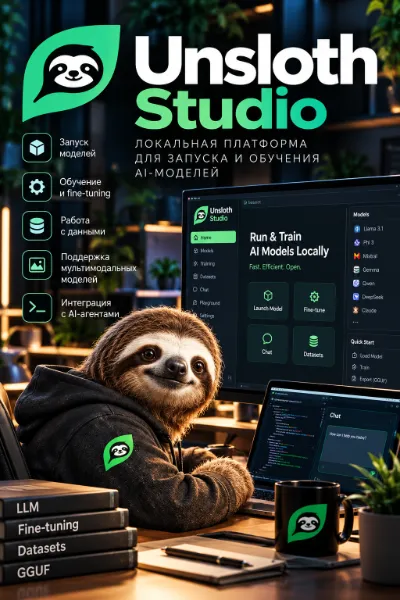
Unsloth Studio — локальная платформа для работы с современными AI-моделями. Приложение предназначено для запуска моделей на собственном компьютере, их настройки и обучения без обязательной передачи данных во внешние облачные сервисы. Инструмент ориентирован на разработчиков, исследователей и энтузиастов, которым нужен более удобный интерфейс для экспериментов с большими языковыми моделями. Локальная работа помогает сохранять контроль над данными, конфигурацией оборудования и процессом обучения. Основные возможности локальный запуск AI-моделей на совместимом оборудовании; подготовка и настройка моделей для различных задач; обучение и тонкая настройка моделей с использованием доступных вычислительных ресурсов; работа с моделями и данными без обязательной зависимости от облачных платформ; экспериментирование с параметрами, датасетами и конфигурациями обучения; удобное управление локальными AI-проектами в едином окружении. Unsloth Studio подойдёт для создания прототипов, изучения методов обучения нейросетей и разработки локальных решений на базе искусственного интеллекта. Платформа: не указана Год выпуска: 2025
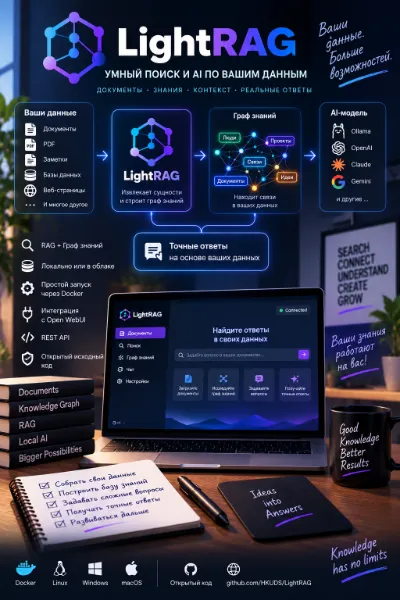
Что такое LightRAG? LightRAG — open-source система Retrieval-Augmented Generation для создания AI-базы знаний на основе собственных документов. В отличие от обычного поиска по фрагментам текста, LightRAG извлекает из документов сущности и связи между ними и формирует граф знаний. Документы → LightRAG → граф знаний → LLM → ответ Как это работает? После добавления документов LightRAG индексирует информацию, создаёт векторные представления и определяет связи между найденными сущностями. Когда пользователь задаёт вопрос, система находит подходящий контекст и передаёт его языковой модели. Основные возможности RAG по собственным документам; автоматическое построение графа знаний; визуализация связей между данными; несколько режимов поиска; WebUI для документов и запросов; REST API; поддержка локальных и облачных AI-моделей; Docker-развёртывание. LightRAG + Ollama LightRAG может использовать Ollama как локальный сервер языковых и embedding-моделей. Например: Документы → LightRAG → Ollama → локальная LLM Такую систему можно разместить полностью на собственной инфраструктуре. LightRAG + Open WebUI LightRAG предоставляет Ollama-совместимый интерфейс, благодаря которому его можно подключить к Open WebUI . Получается удобная связка: Open WebUI → LightRAG → база знаний → Ollama Запуск через Docker Проект предоставляет готовую конфигурацию Docker Compose. git clone https://github.com/HKUDS/LightRAG.git cd LightRAG cp env.example .env docker compose up Перед запуском необходимо настроить используемую LLM и embedding-модель в файле .env . Где использовать? личная база знаний; техническая документация; корпоративные документы; исследования; AI-поиск по большим коллекциям данных; локальный AI-сервер с собственными знаниями. Итог LightRAG добавляет к обычной RAG-системе граф знаний, позволяя учитывать не только отдельные фрагменты документов, но и связи между информацией. Особенно интересна локальная связка Open WebUI + LightRAG + Ollama : удобный чат, собственная база знаний и локальная AI-модель работают как единая система. GitHub: LightRAG

Что такое OpenHands Agent Canvas? OpenHands Agent Canvas — визуальная панель управления AI-агентами, ориентированная прежде всего на разработку программного обеспечения. Вместо работы с каждым coding-агентом отдельно можно подключить их к одному интерфейсу и управлять задачами из единого рабочего пространства. Разработчик → Agent Canvas → AI-агенты → проект Какие агенты можно подключить? Agent Canvas работает со встроенным агентом OpenHands и поддерживает внешние агенты через Agent Client Protocol (ACP). OpenHands; OpenAI Codex; Claude Code; Gemini CLI; другие ACP-совместимые агенты. Несколько агентов одновременно Agent Canvas позволяет запускать несколько AI-агентов параллельно. Каждый агент может работать со своей задачей и отдельным Git worktree. Например: Agent 1 → исправляет ошибку Agent 2 → добавляет функцию Agent 3 → анализирует код Работа с проектом Из интерфейса можно работать с разговорами, файлами, терминалом, Git-репозиторием и результатами работы агентов. Это превращает Agent Canvas из обычного AI-чата в полноценное рабочее пространство для разработки. Автоматизации Agent Canvas поддерживает автоматический запуск задач. Агенты могут запускаться по расписанию, через webhook или события внешних сервисов. Например: GitHub Issue → Agent Canvas → Codex → изменение кода → результат Локально или на сервере Agent Canvas можно запускать непосредственно на компьютере разработчика или подключать к удалённым backend-серверам. локальный компьютер; Docker; собственный VPS или VM; OpenHands Cloud. Это позволяет начать локально, а затем перенести выполнение агентов на постоянно работающий сервер. Расширения Agent Canvas поддерживает Skills, MCP-интеграции и собственные расширения. Благодаря этому агентам можно предоставлять дополнительные инструменты и доступ к внешним сервисам. Где использовать? разработка программного обеспечения; работа с несколькими AI coding-агентами; исправление ошибок; создание новых функций; автоматизация GitHub-задач; работа с большими репозиториями; постоянно работающие агенты на собственном сервере. Итог OpenHands Agent Canvas — это единый центр управления AI-агентами для разработки. Особенно интересна возможность объединить в одном интерфейсе OpenHands, Codex, Claude Code и Gemini CLI , запускать их параллельно и переносить выполнение задач с локального компьютера на собственный сервер. Официальный сайт: OpenHands Agent Canvas GitHub: OpenHands на GitHub
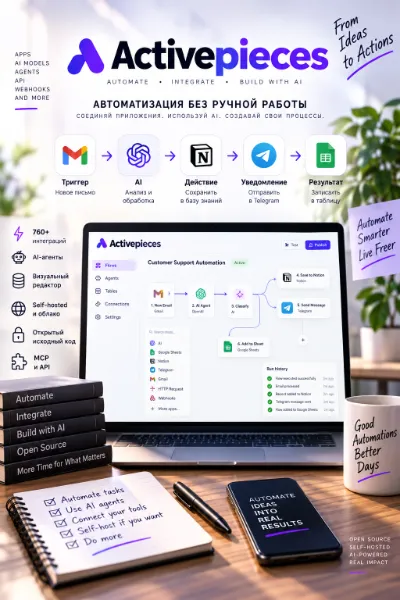
Что такое Activepieces? Activepieces — платформа для автоматизации рабочих процессов и создания AI-агентов. Она позволяет соединять различные приложения, API и AI-модели в визуальном редакторе. Событие → обработка → AI → действие Как работает автоматизация? Автоматизация создаётся из последовательности шагов. Например: Получено письмо → AI анализирует текст → данные записываются в таблицу → отправляется уведомление Для более сложных сценариев доступны ветвления, циклы, HTTP-запросы, повторные попытки и выполнение собственного кода. Интеграции Activepieces поддерживает сотни приложений и сервисов. Google Sheets; Gmail; Telegram; Discord; GitHub; Notion; OpenAI; Google Drive; Slack; HTTP и Webhooks. AI-автоматизация AI является одним из основных направлений развития Activepieces. В рабочих процессах можно использовать AI для анализа и классификации текста, извлечения структурированных данных, создания контента и выполнения более сложных задач. AI-агенты Activepieces позволяет создавать агентов, которые используют подключённые приложения как инструменты. Например: AI Agent → Gmail → Google Calendar → Notion → Telegram Агент может получать информацию из сервисов и выполнять необходимые действия. MCP Activepieces поддерживает Model Context Protocol (MCP) . Это позволяет подключать инструменты Activepieces к совместимым AI-клиентам и предоставлять AI доступ к автоматизациям и приложениям через единый протокол. Self-hosted Activepieces можно разместить на собственном сервере. Официальная документация предлагает установку через Docker: curl -fsSL https://get.activepieces.com | sh Self-hosted вариант позволяет хранить автоматизации и подключения внутри собственной инфраструктуры. Activepieces и n8n По назначению Activepieces во многом пересекается с n8n: обе системы позволяют создавать визуальные автоматизации и связывать различные сервисы. Activepieces делает большой акцент на AI-агентах, MCP и простом создании автоматизаций через AI. Где использовать? автоматизация рутинных задач; обработка электронной почты; работа с API и Webhooks; синхронизация сервисов; AI-автоматизации; AI-агенты; автоматическая обработка документов и данных. Итог Activepieces объединяет классическую workflow-автоматизацию с современными AI-инструментами и агентами. Для владельца собственного сервера особенно интересен self-hosted вариант: можно создать собственную систему автоматизации и подключить к ней AI-модели, приложения, API и MCP. Официальный сайт: activepieces.com Документация: Activepieces Docs GitHub: Activepieces на GitHub
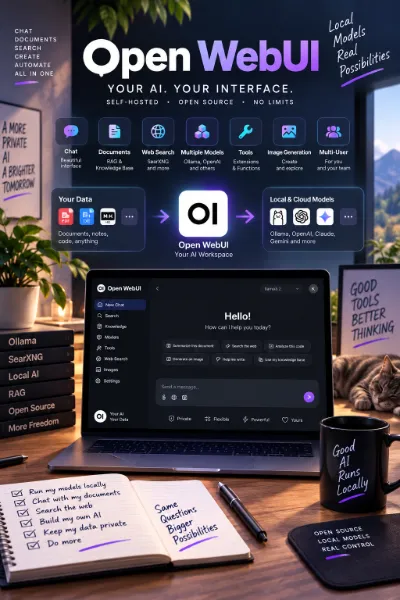
Что такое Open WebUI? Open WebUI — self-hosted платформа для работы с AI-моделями через удобный веб-интерфейс. Вместо работы с локальной моделью через терминал можно получить привычный интерфейс чата, похожий на современные облачные AI-сервисы. Браузер → Open WebUI → AI-модель Open WebUI + Ollama Одна из самых популярных конфигураций — использование Open WebUI вместе с Ollama. Open WebUI → Ollama → Llama / Qwen / Gemma / другие модели Ollama отвечает за запуск моделей, а Open WebUI предоставляет интерфейс, историю разговоров, управление моделями и дополнительные AI-функции. Не только локальные модели Open WebUI поддерживает не только Ollama. Можно подключать OpenAI-совместимые API и использовать локальные или облачные AI-сервисы через единый интерфейс. Это позволяет работать сразу с несколькими моделями и переключаться между ними внутри одной системы. Основные возможности удобный AI-чат; поддержка Ollama; OpenAI-совместимые API; работа с несколькими моделями; загрузка файлов и изображений; Knowledge Base и RAG; веб-поиск; память между разговорами; AI-инструменты; генерация изображений; голосовые функции; API и расширения. Работа с документами Open WebUI имеет встроенные возможности RAG и Knowledge Base. Можно загрузить собственные документы и задавать AI вопросы по их содержимому. Документы → поиск нужных фрагментов → AI → ответ Это позволяет создавать собственные базы знаний для документации, проектов и других данных. Веб-поиск Open WebUI также может подключаться к поисковым системам и использовать актуальную информацию из интернета. Например, можно использовать собственный экземпляр SearXNG . Open WebUI → SearXNG → Интернет → AI → ответ Установка через Docker Один из самых простых способов запуска Open WebUI — Docker. docker run -d \ -p 3000:8080 \ --add-host=host.docker.internal:host-gateway \ -v open-webui:/app/backend/data \ --name open-webui \ --restart always \ ghcr.io/open-webui/open-webui:main После запуска интерфейс будет доступен по адресу: http://localhost:3000 Своя AI-платформа Open WebUI особенно интересен тем, что позволяет объединить несколько локальных сервисов. Например: Open WebUI + Ollama + SearXNG + собственные документы В результате можно получить собственную AI-систему с локальными моделями, интернет-поиском и персональной базой знаний. Где использовать? домашний AI-сервер; локальные LLM; работа с документами; AI-поиск; программирование; корпоративная база знаний; эксперименты с различными AI-моделями. Итог Open WebUI превращает набор локальных AI-моделей и сервисов в удобную единую AI-платформу. Особенно интересна связка Open WebUI + Ollama + SearXNG : локальная модель получает удобный интерфейс, собственные документы и возможность искать актуальную информацию в интернете. Официальный сайт: openwebui.com Документация: docs.openwebui.com GitHub: Open WebUI на GitHub
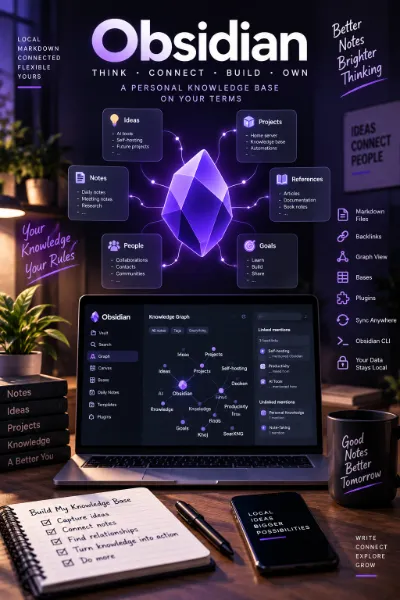
Что такое Obsidian? Obsidian — приложение для заметок и построения собственной базы знаний. Главная идея заключается в том, что заметки можно связывать между собой, постепенно создавая собственную сеть информации. Заметки → связи → база знаний Markdown и локальные файлы Obsidian хранит заметки локально в обычных Markdown-файлах. server.md docker.md linux.md ai-models.md projects.md Файлы остаются доступными пользователю и могут открываться другими Markdown-редакторами, копироваться, архивироваться или храниться в Git. Связи между заметками Одна из главных возможностей Obsidian — ссылки между заметками. [[Docker]] [[Ollama]] [[SearXNG]] [[Khoj]] Так постепенно формируется собственная связанная база знаний. Graph View Obsidian умеет визуализировать связи между заметками в виде интерактивного графа. Это позволяет увидеть связанные темы, проекты и области знаний. Canvas Canvas предоставляет бесконечное рабочее пространство, где можно визуально размещать заметки, изображения, PDF, веб-страницы и соединять их между собой. Canvas удобно использовать для схем, исследований, архитектуры проектов и мозговых штурмов. Bases Функция Bases позволяет создавать представления заметок, похожие на небольшую базу данных. Файлы можно сортировать, фильтровать и отображать в виде таблиц, списков или карточек, при этом исходные данные продолжают храниться в Markdown. Плагины Obsidian поддерживает большую экосистему community-плагинов. С их помощью можно добавлять: задачи и Kanban; календари; расширенный поиск; работу с Git; AI-инструменты; автоматизацию заметок; интеграции с внешними сервисами. Obsidian и AI Особенно интересна возможность использовать Obsidian как источник данных для локальных AI-систем. Например: Obsidian → Markdown → Khoj → Ollama → AI В таком варианте Obsidian отвечает за хранение и организацию знаний, а AI помогает искать информацию, анализировать документы и отвечать на вопросы. Синхронизация Заметки можно синхронизировать между компьютером и мобильными устройствами. Для этого существует официальный сервис Obsidian Sync , а благодаря файловой структуре также можно использовать другие способы синхронизации. Где использовать? личная база знаний; техническая документация; рабочие заметки; ведение проектов; обучение; исследования; хранение информации для AI. Итог Obsidian — мощный инструмент для создания собственной базы знаний без привязки заметок к закрытому облачному формату. Особенно интересна связка Obsidian + Khoj + Ollama : Obsidian хранит знания, Khoj выполняет поиск по ним, а локальная AI-модель помогает анализировать информацию и отвечать на вопросы. Официальный сайт: obsidian.md Документация: Obsidian Help

Что такое Khoj? Khoj — персональный AI-ассистент и система поиска по собственной базе знаний. Можно загрузить документы и затем задавать вопросы обычным языком: Документы → Khoj → AI → ответ на основе ваших данных Работа со своими документами Khoj умеет искать информацию в личных файлах и использовать найденные фрагменты при формировании ответа. Поддерживаются различные источники, включая: PDF; Word; Markdown; обычные текстовые файлы; Notion; Org-mode; изображения. Локальные AI-модели Khoj может работать как с облачными AI-сервисами, так и с локальными моделями. Для локальной работы можно подключить Ollama или другой OpenAI-совместимый сервер. Например: Khoj → Ollama → локальная LLM Также поддерживаются OpenAI, Anthropic Claude, Google Gemini и другие модели. Не только документы Khoj может получать информацию из интернета, создавать собственных AI-агентов и выполнять более сложные исследовательские задачи. Возможности включают: семантический поиск по документам; AI-чат; поиск информации в интернете; собственных AI-агентов; Deep Research; автоматизации и уведомления. Self-hosted Khoj можно установить на собственный компьютер или сервер через Docker. mkdir ~/.khoj cd ~/.khoj wget https://raw.githubusercontent.com/khoj-ai/khoj/master/docker-compose.yml docker compose up -d При локальной установке и использовании локальной AI-модели документы могут оставаться внутри собственной инфраструктуры. Интеграции Работать с Khoj можно не только через браузер. Проект предоставляет интеграции с Obsidian, Emacs, Desktop-приложением и другими клиентами. Где использовать? личная база знаний; рабочая документация; технические инструкции; заметки и исследования; большие коллекции PDF; локальный AI-ассистент. Итог Khoj превращает коллекцию документов и заметок в персональную AI-базу знаний. Особенно интересна полностью локальная связка Khoj + Ollama : документы, поиск и AI-модель можно разместить на собственной инфраструктуре. Официальный сайт: khoj.dev Исходный код: Khoj на GitHub

Что такое Vane? Vane — open-source AI answering engine, который можно разместить на собственном компьютере или сервере. Раньше проект назывался Perplexica . По своей идее он напоминает Perplexity: пользователь задаёт вопрос, система ищет актуальную информацию в интернете, AI анализирует найденные материалы и формирует готовый ответ со ссылками на источники. Вопрос → поиск → AI → ответ + источники Как работает Vane? Для веб-поиска Vane использует SearXNG , а обработкой найденной информации занимается выбранная языковая модель. Получается следующая схема: Vane → SearXNG → Интернет → LLM → ответ Такой подход объединяет обычный поиск и возможности современных AI-моделей. Локальные модели через Ollama Vane поддерживает локальные модели через Ollama . Например: Vane → SearXNG → Ollama → локальная LLM Также можно подключать облачные модели OpenAI, Anthropic Claude, Google Gemini, Groq и других поддерживаемых провайдеров. Основные возможности AI-поиск в интернете; ответы со ссылками на источники; локальные модели через Ollama; поддержка облачных AI-провайдеров; поиск через SearXNG; поиск изображений и видео; работа с загруженными файлами; история поиска; разные режимы глубины поиска; API для интеграции с другими приложениями. Режимы поиска Vane предлагает несколько режимов работы. Speed — быстрый ответ; Balanced — баланс скорости и качества; Quality — более глубокий поиск и анализ. Установка через Docker Самый простой способ запуска — Docker. docker run -d \ -p 3000:3000 \ -v vane-data:/home/vane/data \ --name vane \ itzcrazykns1337/vane:latest После запуска интерфейс доступен по адресу: http://localhost:3000 Полный Docker-образ уже включает SearXNG, поэтому отдельный поисковый сервер для базовой установки не требуется. Vane и SearXNG SearXNG выполняет поиск, а Vane добавляет AI-анализ результатов. SearXNG: Запрос → результаты поиска Vane: Запрос → результаты поиска → AI-анализ → готовый ответ Поэтому эти два проекта хорошо дополняют друг друга. Vane и Perplexity Vane создаёт похожий сценарий AI-поиска, но предоставляет возможность самостоятельно разместить систему и выбрать используемую AI-модель. При использовании SearXNG и локальной модели через Ollama значительная часть инфраструктуры может находиться на собственном сервере. Где использовать? поиск информации в интернете; технические исследования; работа с документацией; анализ источников; локальный AI-ассистент; домашний AI-сервер. Итог Vane — интересный вариант для создания собственного AI-поисковика. Связка Vane + SearXNG + Ollama позволяет построить систему, которая ищет актуальную информацию в интернете, анализирует её локальной AI-моделью и формирует ответы со ссылками на найденные источники. Исходный код: Vane на GitHub

Что такое SearXNG? SearXNG — бесплатная open-source метапоисковая система, которую можно разместить на собственном сервере. Вместо создания собственного поискового индекса SearXNG отправляет запросы в различные поисковые сервисы, собирает результаты и показывает их в едином интерфейсе. Пользователь → SearXNG → поисковые системы → объединённые результаты Главное преимущество — приватность SearXNG разработан с акцентом на приватность. Система не создаёт пользовательские профили и не добавляет рекламные или отслеживающие элементы в результаты поиска. При использовании собственного экземпляра пользователь дополнительно контролирует конфигурацию сервера и его журналы. Поиск сразу в нескольких источниках SearXNG может получать результаты из большого количества поисковых сервисов и баз данных. Источники и категории поиска можно настраивать через конфигурацию сервера и пользовательские настройки. Поиск может включать: обычные веб-страницы; изображения; новости; видео; карты; научные материалы; IT-ресурсы и другие источники. Self-hosted поисковик SearXNG можно установить на VPS или домашний сервер и использовать как собственную поисковую страницу. Официальная документация поддерживает развёртывание через Docker и Docker Compose. docker compose up -d После установки можно настроить домен и HTTPS и использовать свой экземпляр SearXNG с компьютера, телефона и других устройств. SearXNG и AI SearXNG особенно интересен для локальных AI-систем и AI-агентов. Он может выступать поисковым слоем между AI и интернетом: AI Agent → SearXNG → Интернет → результаты → AI Таким образом собственный AI-ассистент может получать актуальную информацию из сети, не будучи привязанным к одному поисковику. Публичные экземпляры Для знакомства с SearXNG необязательно сразу устанавливать собственный сервер. Существуют публичные экземпляры, которыми можно пользоваться через браузер. Однако собственный экземпляр предоставляет больше контроля над конфигурацией и приватностью. Преимущества open-source; self-hosted; отсутствие пользовательского профилирования; объединение результатов разных поисковиков; гибкая настройка источников; Docker-развёртывание; подходит для интеграции с AI. Итог SearXNG — интересная альтернатива традиционным поисковым системам для тех, кто хочет больше контроля над поиском и своими данными. Особенно полезен собственный экземпляр SearXNG: его можно разместить на VPS, настроить нужные поисковые источники и использовать как поисковый сервис для людей или AI-агентов. Официальный сайт: searxng.org Документация: SearXNG Documentation Исходный код: SearXNG на GitHub
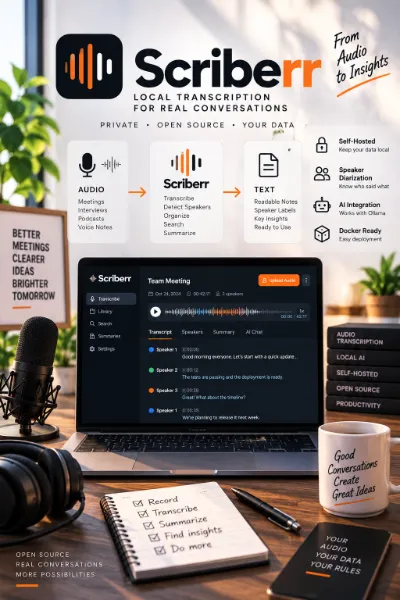
Что такое Scriberr? Scriberr — open-source приложение для самостоятельного размещения и расшифровки аудиозаписей. Вместо отправки записей в сторонний облачный сервис Scriberr можно установить на собственный компьютер или сервер. Основная схема работы: Аудио → Scriberr → распознавание речи → текст Что умеет Scriberr? расшифровывать аудиозаписи; разделять речь разных участников; создавать текстовые транскрипции встреч; искать информацию в расшифровках; использовать локальные AI-модели для анализа текста; работать на собственной инфраструктуре. Разделение говорящих Для встреч особенно полезна функция speaker diarization . Она позволяет определить, когда говорит один участник, а когда другой. В результате вместо сплошного текста можно получить структурированную расшифровку разговора с разделением участников. Локальная обработка Одно из главных преимуществ Scriberr — возможность самостоятельно разместить систему. Это особенно интересно для рабочих встреч, интервью и других записей, которые нежелательно отправлять сторонним облачным сервисам. AI-анализ через Ollama Scriberr можно использовать вместе с локальными языковыми моделями через Ollama . Получается полностью локальная цепочка: Запись встречи → Scriberr → транскрипция → Ollama → анализ AI может помочь сделать краткое содержание встречи, выделить важные моменты или найти необходимую информацию в большом разговоре. Установка через Docker Scriberr имеет официальный Docker-образ, поэтому сервис удобно запускать на собственном Linux-сервере или в домашней инфраструктуре. Официальный образ: ghcr.io/rishikanthc/scriberr После запуска веб-интерфейс позволяет загружать записи и работать с полученными транскрипциями через браузер. Где можно использовать? рабочие встречи; интервью; лекции; подкасты; голосовые заметки; длинные аудиозаписи. Преимущества open-source; self-hosted; локальная обработка; разделение говорящих; Docker-развёртывание; интеграция с локальным AI. Итог Scriberr — интересное решение для тех, кому нужна собственная система расшифровки аудио без постоянной зависимости от облачных сервисов. Особенно полезна комбинация Scriberr и Ollama: первая система превращает речь в текст, а локальная языковая модель затем может анализировать полученную расшифровку. Официальный сайт: scriberr.app Исходный код: Scriberr на GitHub
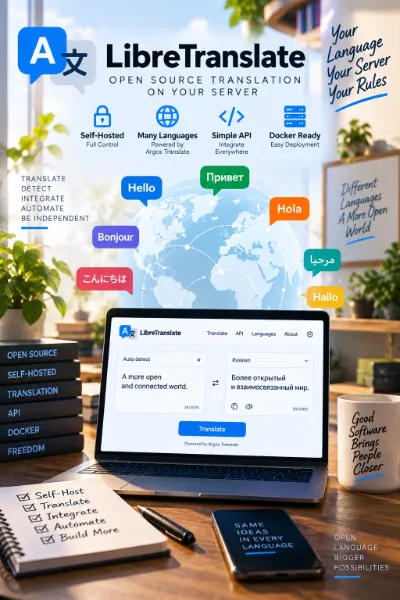
Что такое LibreTranslate? LibreTranslate — бесплатная open-source система машинного перевода, которую можно установить на собственный компьютер или сервер. В отличие от облачных переводчиков Google или Microsoft, LibreTranslate может полностью работать на собственной инфраструктуре. В основе системы используется open-source движок Argos Translate . Основные возможности перевод текста через Web UI; REST API для приложений; автоматическое определение языка; работа на собственном сервере; возможность работы без внешних облачных сервисов; поддержка множества языков; Docker и Python-установка. Как это работает? LibreTranslate можно использовать как собственный сервер перевода: Приложение → LibreTranslate API → Argos Translate → перевод После установки другие программы могут отправлять текст через HTTP API и получать готовый перевод. Установка с Docker Один из удобных вариантов запуска — Docker. git clone https://github.com/LibreTranslate/LibreTranslate cd LibreTranslate docker compose up -d Также LibreTranslate можно установить через Python: pip install libretranslate libretranslate По умолчанию веб-интерфейс доступен на порту: http://localhost:5000 API Главное преимущество LibreTranslate — простой REST API. Пример запроса: curl -X POST http://localhost:5000/translate \ -H "Content-Type: application/json" \ -d '{ "q": "Hello world", "source": "en", "target": "ru" }' В ответ сервер возвращает переведённый текст. Автоматическое определение языка LibreTranslate предоставляет отдельный API для определения языка текста. POST /detect Это удобно для приложений, где язык входного текста заранее неизвестен. Работа без облачного переводчика При self-hosted установке перевод выполняется на собственном сервере. Текст не требуется отправлять Google Translate, Microsoft Translator или другому коммерческому сервису. Это особенно полезно для приватных приложений, домашней инфраструктуры и систем автоматизации. LibreTranslate и n8n LibreTranslate легко подключается к n8n через HTTP-запросы. Например: Telegram → n8n → LibreTranslate → перевод → пользователь Так можно создать собственный автоматический переводчик без коммерческого API. LibreTranslate и AI LibreTranslate также можно использовать как резервный механизм перевода для AI-приложений. Например: AI → ошибка или недоступность → LibreTranslate → перевод Это позволяет приложению продолжать работать даже при временной недоступности основной AI-модели. Преимущества open-source; self-hosted; простой REST API; не требует коммерческого переводчика; может работать локально; легко интегрируется с Docker и n8n. Ограничения Качество перевода зависит от доступных моделей Argos Translate. Для сложных текстов современные большие языковые модели и коммерческие переводчики могут давать более естественный результат. Поэтому LibreTranslate особенно интересен там, где важны независимость, локальная работа, автоматизация и отсутствие зависимости от внешнего API. Итог LibreTranslate — простой способ создать собственный сервер машинного перевода. Его можно развернуть через Docker, подключить к приложению через REST API и использовать для сайтов, ботов, n8n-workflow и других self-hosted проектов. Исходный код: LibreTranslate на GitHub Документация: LibreTranslate Documentation

Что такое Tesseract OCR? Tesseract OCR — бесплатный open-source движок оптического распознавания символов (OCR), предназначенный для извлечения печатного текста из изображений. С его помощью фотографию документа или отсканированную страницу можно преобразовать в обычный текст, который затем можно искать, редактировать, переводить или обрабатывать программно. Принцип работы можно представить следующим образом: Изображение → Tesseract OCR → распознавание → текст Что такое OCR? OCR — Optical Character Recognition , или оптическое распознавание символов. Обычное изображение содержит только пиксели. Компьютер не знает, что определённая область фотографии является словом или предложением. OCR анализирует изображение, определяет расположение текста и преобразует найденные символы в машиночитаемый текст. Например: Фото страницы → OCR → редактируемый текст Для чего можно использовать Tesseract? распознавание отсканированных документов; извлечение текста из фотографий; создание поисковых PDF; оцифровка книг и архивов; автоматическая обработка документов; распознавание счетов и форм; извлечение текста из скриншотов; подготовка текста для перевода; использование OCR в собственных программах. Поддержка языков Tesseract поддерживает большое количество языков и письменностей. Для каждого языка используется специальный файл обученных данных traineddata . Например: eng — английский rus — русский ukr — украинский nor — норвежский Можно использовать несколько языков одновременно. tesseract image.png output -l eng+rus Это удобно для документов, содержащих текст сразу на нескольких языках. Нейронное распознавание Начиная с Tesseract 4 в движке используется OCR-механизм на основе нейронных сетей LSTM , ориентированный прежде всего на распознавание строк текста. Современная ветка Tesseract 5 продолжает использовать эту архитектуру и доступные обученные языковые модели. Установка на Ubuntu и Debian В Linux Tesseract обычно можно установить непосредственно из репозитория операционной системы. sudo apt update sudo apt install tesseract-ocr Проверить установленную версию: tesseract --version Установка языков Дополнительные языковые данные устанавливаются отдельными пакетами. Например: sudo apt install tesseract-ocr-eng sudo apt install tesseract-ocr-rus sudo apt install tesseract-ocr-ukr sudo apt install tesseract-ocr-nor После установки можно посмотреть доступные языки: tesseract --list-langs Простейшее распознавание Допустим, имеется изображение: document.png Для распознавания достаточно выполнить: tesseract document.png result После обработки появится файл: result.txt В нём будет находиться распознанный текст. Выбор языка Для русского документа: tesseract document.png result -l rus Для норвежского: tesseract document.png result -l nor Для документа, содержащего русский и английский: tesseract document.png result -l rus+eng Создание PDF с поиском Tesseract способен создавать PDF, содержащий распознанный текстовый слой. tesseract scan.png document -l rus pdf Результатом будет: document.pdf В таком PDF текст можно искать и выделять, хотя визуально документ продолжает выглядеть как исходный скан. Форматы изображений Tesseract работает с распространёнными форматами изображений, включая: PNG; JPEG; TIFF. Для загрузки и обработки изображений Tesseract использует библиотеку Leptonica. Форматы результата Результат необязательно сохранять только как обычный TXT. Tesseract поддерживает различные форматы вывода, среди которых: обычный текст; PDF; hOCR; TSV; ALTO; PAGE. Структурированные форматы особенно полезны разработчикам, поскольку позволяют получать не только текст, но и информацию о его расположении. Page Segmentation Mode Tesseract позволяет сообщить движку, какую структуру имеет изображение. Для этого используется параметр: --psm Например: tesseract image.png result -l eng --psm 6 Разные режимы подходят для страницы документа, отдельного блока текста, строки или других вариантов расположения информации. Правильный выбор режима иногда значительно улучшает качество OCR. Качество исходного изображения Результат OCR сильно зависит от качества изображения. На точность распознавания влияют: разрешение; резкость; контраст; наклон страницы; шумы; необычные шрифты; сложный фон; качество фотографии. Поэтому перед распознаванием документы иногда полезно предварительно обработать: выровнять, увеличить контраст, удалить шум и правильно обрезать изображение. Tesseract в собственных программах Tesseract можно использовать не только из командной строки. Проект предоставляет библиотеку libtesseract и API для интеграции OCR в собственные приложения. Кроме того, существуют сторонние обёртки для Python, JavaScript и других языков программирования. Например, приложение может автоматически выполнять цепочку: Загрузка изображения → OCR → текст → база данных → поиск / AI / перевод Tesseract и AI Tesseract особенно интересен в сочетании с современными AI-системами. OCR может сначала извлечь текст из документа, после чего языковая модель обработает полученную информацию. Например: Скан документа → Tesseract → текст → LLM → анализ После распознавания AI может: сделать краткое содержание; перевести документ; извлечь необходимые данные; классифицировать документ; ответить на вопросы по его содержанию; сохранить структурированные данные в базу. Tesseract и n8n Tesseract можно включить в автоматизированный workflow. Например: Telegram → n8n → изображение → Tesseract → текст → AI → результат Пользователь отправляет фотографию документа, сервер распознаёт её, а AI автоматически анализирует полученный текст. Так можно создавать собственные системы обработки счетов, документов, фотографий и архивов. Tesseract и Docker Tesseract также удобно использовать внутри Docker-контейнера. Это позволяет изолировать OCR-сервис от остальных приложений и использовать его как часть более крупной серверной инфраструктуры. Например: Web App → OCR Container → Tesseract → текст → API Преимущества Tesseract полностью open-source; лицензия Apache 2.0; работает локально; не требует отправлять документы в облачный OCR; поддерживает большое количество языков; может создавать searchable PDF; имеет API для разработчиков; подходит для автоматизации; может работать на обычном Linux-сервере. Ограничения Tesseract лучше всего подходит для распознавания качественного печатного текста. Сложная верстка, рукописный текст, низкокачественные фотографии, декоративные шрифты и текст поверх сложного фона могут существенно ухудшать результат. Для таких задач современные мультимодальные AI-модели иногда показывают лучшие результаты, однако они обычно требуют значительно больше вычислительных ресурсов или обращения к облачному сервису. Поэтому Tesseract остаётся полезным инструментом там, где нужен быстрый, бесплатный и полностью локальный OCR. Немного истории Tesseract имеет необычно долгую историю. Первоначально технология разрабатывалась в Hewlett-Packard Laboratories в 1980-х и 1990-х годах. В 2005 году проект был опубликован как open-source. В дальнейшем его много лет развивали при участии Google. Сегодня Tesseract продолжает развиваться как независимый open-source проект. Кому пригодится Tesseract? разработчикам; владельцам домашних серверов; пользователям Linux; тем, кто оцифровывает документы; создателям AI-систем; пользователям n8n; тем, кому нужен локальный OCR без облачных сервисов. Итог Tesseract OCR — один из наиболее известных open-source инструментов для оптического распознавания текста. Он превращает изображения и сканы в машиночитаемый текст, поддерживает множество языков и может работать полностью локально. Особенно интересным Tesseract становится как часть современной автоматизации: OCR извлекает информацию из изображения, после чего n8n, собственное приложение или AI-модель могут автоматически обработать полученный текст. Исходный код: Tesseract OCR на GitHub Документация: Tesseract Documentation
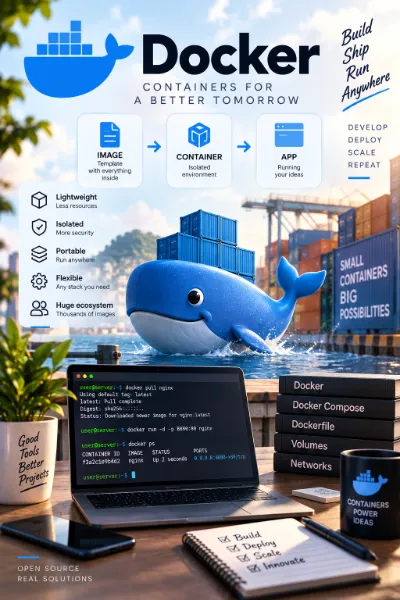
Что такое Docker? Docker — платформа для разработки, доставки и запуска приложений в изолированных окружениях, которые называются контейнерами. Главная идея Docker заключается в том, что приложение можно упаковать вместе с необходимыми библиотеками, зависимостями и настройками, а затем одинаково запускать на разных компьютерах и серверах. Вместо ручной установки множества компонентов получается простая схема: Docker Image → Docker Container → работающее приложение Что такое контейнер? Контейнер — изолированный процесс, внутри которого работает приложение и находятся необходимые ему файлы и зависимости. Например, на одном сервере можно одновременно запустить: веб-сайт; PostgreSQL; Redis; n8n; Ollama; систему мониторинга; несколько собственных приложений. Каждый сервис может находиться в отдельном контейнере и иметь собственные настройки, сеть и хранилище. Docker и виртуальная машина — в чём разница? На первый взгляд Docker похож на виртуализацию, но контейнер и виртуальная машина устроены по-разному. Виртуальная машина: Сервер → Hypervisor → виртуальная машина → собственная ОС → приложение Docker: Сервер → операционная система → Docker → контейнер → приложение Виртуальная машина обычно содержит полноценную гостевую операционную систему со своим ядром. Контейнеры используют ядро хостовой системы и изолируют процессы на уровне операционной системы. Поэтому контейнеры обычно запускаются быстрее и требуют меньше ресурсов. Docker Image Docker Image — это шаблон, на основе которого создаются контейнеры. Image содержит приложение и необходимые для его запуска компоненты. Например, образ Nginx можно загрузить командой: docker pull nginx После этого из него можно создать контейнер: docker run -d -p 8080:80 nginx Параметр -d запускает контейнер в фоновом режиме, а: -p 8080:80 связывает порт 8080 сервера с портом 80 внутри контейнера. После запуска веб-сервер будет доступен через порт 8080. Image и Container Эти два понятия важно различать. Image — готовый шаблон приложения. Container — запущенный экземпляр этого шаблона. Из одного image можно создать несколько независимых контейнеров. Docker Hub Docker Hub — реестр контейнерных образов. В нём публикуются официальные образы и образы различных разработчиков. Например, вместо ручной установки PostgreSQL можно загрузить готовый образ: docker pull postgres Аналогично доступны образы Nginx, Redis, Node.js, Python, Ubuntu и тысяч других приложений. Основные команды Docker Посмотреть работающие контейнеры: docker ps Посмотреть все контейнеры: docker ps -a Запустить контейнер: docker start container_name Остановить: docker stop container_name Перезапустить: docker restart container_name Удалить: docker rm container_name Посмотреть логи: docker logs container_name Следить за логами в реальном времени: docker logs -f container_name Dockerfile Если готового образа приложения нет или требуется собственная конфигурация, можно создать Dockerfile . Dockerfile содержит инструкции для создания image. Простой пример для Node.js: FROM node:22-alpine WORKDIR /app COPY package*.json ./ RUN npm install COPY . . CMD ["npm", "start"] Создать image можно командой: docker build -t my-app . После этого приложение запускается как обычный Docker-контейнер. Docker Compose Современное приложение часто состоит не из одного сервиса. Например: Frontend + Backend + PostgreSQL + Redis Запускать каждый контейнер вручную неудобно. Для таких случаев используется Docker Compose . Конфигурация всей системы описывается в файле: compose.yaml Простой пример: services: web: image: nginx:alpine ports: - "8080:80" redis: image: redis:alpine После этого оба сервиса можно запустить одной командой: docker compose up -d Остановить и удалить созданные контейнеры: docker compose down Volumes — где хранятся данные? Контейнеры удобно считать временными. Их можно удалить и создать заново. Но базы данных, пользовательские файлы и другая важная информация должны сохраняться независимо от контейнера. Для этого Docker использует volumes . Например: services: postgres: image: postgres volumes: - postgres_data:/var/lib/postgresql/data volumes: postgres_data: Теперь данные PostgreSQL находятся в отдельном volume и не исчезнут просто из-за пересоздания контейнера. Docker Networks Docker позволяет объединять контейнеры во внутренние сети. Например: Web → API → PostgreSQL При использовании Docker Compose сервисы одной конфигурации могут обращаться друг к другу по именам сервисов. Например, приложение может обращаться к базе данных по адресу: postgres:5432 При этом порт PostgreSQL необязательно открывать напрямую в Интернет. Переменные окружения Настройки приложений часто передаются через environment variables . Например: environment: DATABASE_HOST: postgres DATABASE_PORT: 5432 APP_ENV: production Пароли и API-ключи не следует без необходимости записывать непосредственно в Dockerfile или публиковать в Git-репозитории. Обновление контейнера Обычно приложение в Docker обновляется не путём изменения уже работающего контейнера. Вместо этого загружается новый image и контейнер создаётся заново. Для Compose-проекта это может выглядеть так: docker compose pull docker compose up -d Docker применит новую конфигурацию и при необходимости пересоздаст контейнеры. Docker на VPS Docker особенно удобен на VPS. На одном Linux-сервере можно разместить множество независимых сервисов: VPS │ ├── Docker │ ├── Web App │ ├── PostgreSQL │ ├── Redis │ ├── n8n │ ├── Ollama │ └── Monitoring │ └── Linux Каждый сервис остаётся логически отделённым от остальных. Docker и Proxmox Docker и Proxmox не являются прямыми конкурентами. Proxmox используется для управления виртуальными машинами и LXC-контейнерами. Docker используется для контейнеризации приложений. Один из распространённых вариантов домашнего сервера выглядит так: Физический сервер → Proxmox → Linux VM → Docker → приложения Таким образом Proxmox отвечает за инфраструктуру, а Docker — за запуск приложений внутри неё. Docker и Dokploy Dokploy, о котором мы рассказывали в отдельной статье, работает поверх контейнерной инфраструктуры и значительно упрощает управление приложениями. Вместо постоянного использования команд Docker пользователь получает веб-интерфейс: Git → Dokploy → Docker → приложение Поэтому понимание основных принципов Docker помогает лучше понимать работу Dokploy и других подобных платформ. Преимущества Docker изоляция приложений; быстрое развёртывание; повторяемая конфигурация; простое обновление сервисов; удобный перенос между серверами; огромная экосистема готовых images; Docker Compose для сложных проектов; подходит для VPS, Home Lab и облачной инфраструктуры. Что важно помнить? Docker значительно упрощает управление приложениями, но сам по себе не отменяет необходимость администрирования сервера. Необходимо обновлять систему и контейнерные образы, контролировать открытые порты, правильно хранить секреты, создавать резервные копии volumes и баз данных и ограничивать права контейнеров. Особенно осторожно следует относиться к доступу к Docker daemon и файлу docker.sock , поскольку такой доступ фактически предоставляет очень широкие возможности управления Docker-хостом. Кому пригодится Docker? веб-разработчикам; системным администраторам; DevOps-инженерам; владельцам VPS; пользователям домашних серверов; владельцам Proxmox; тем, кто использует self-hosted приложения. Итог Docker стал одним из основных инструментов современной серверной инфраструктуры. Он позволяет упаковать приложение и его зависимости в image, запустить его в изолированном контейнере и воспроизводить практически одинаковое окружение на разных системах. Для небольшого домашнего сервера Docker позволяет удобно разместить несколько независимых сервисов. Для разработчика он упрощает перенос приложения от разработки к production. А Docker Compose позволяет описать целую инфраструктуру приложения в одном конфигурационном файле. После понимания Docker значительно проще разобраться с такими инструментами, как Dokploy, Portainer, Traefik, n8n и множеством других self-hosted сервисов. Официальный сайт: docker.com Документация: docs.docker.com
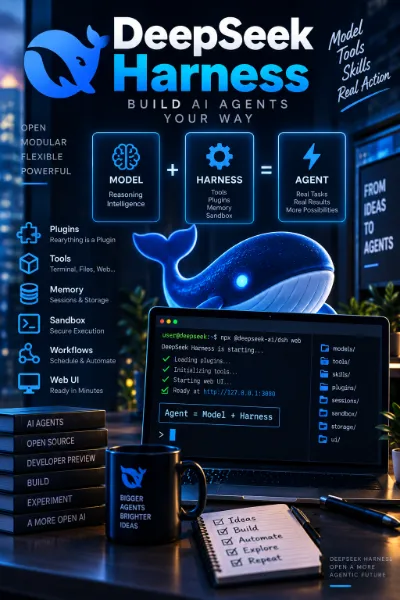
Что такое DeepSeek Harness? DeepSeek Harness (или dsh ) — open-source платформа от DeepSeek для создания и запуска AI-агентов. Важно понимать, что Harness — это не новая языковая модель . Это программная среда, которая располагается вокруг модели и предоставляет ей инструменты для взаимодействия с реальным окружением. DeepSeek описывает эту концепцию простой формулой: Agent = Model + Harness Модель отвечает за рассуждение и принятие решений, а Harness предоставляет инфраструктуру, благодаря которой AI может использовать инструменты, работать с файлами, выполнять команды, хранить состояние и выполнять многошаговые задачи. Зачем нужен Harness? Обычная языковая модель получает текст и генерирует ответ. Для полноценного AI-агента этого недостаточно. Ему необходимо взаимодействовать с окружающей системой. Например, агенту могут понадобиться: терминал; работа с файлами; поиск в интернете; редактирование кода; хранение состояния; доступ к внешним инструментам; планирование последовательности действий. Именно этот слой между языковой моделью и окружающей системой предоставляет DeepSeek Harness. Everything is a Plugin Главная архитектурная идея DeepSeek Harness — Everything is a Plugin . Практически каждая возможность агента реализуется в виде отдельного подключаемого компонента. Плагинами могут быть: AI-модели; инструменты; skills; сессии; sandbox; хранилище; agent loop; планировщик; пользовательский интерфейс. Компоненты можно заменять и комбинировать, создавая собственную конфигурацию AI-агента. Cordis В основе DeepSeek Harness находится ядро Cordis . Cordis управляет подключением и отключением плагинов, их зависимостями и взаимодействием между компонентами системы. Благодаря такой архитектуре разработчику необязательно создавать целую агентную платформу с нуля. Можно использовать существующие компоненты Harness и заменять только необходимые части. Режимы работы DeepSeek Harness предоставляет несколько режимов работы агента. Standard Mode Полноценный coding-agent с инструментами для работы с файлами, shell, веб-поиском, skills, планированием, целями, subagents и workflows. Code Mode Расширяет Standard Mode возможностью использовать программный код для организации нескольких вызовов инструментов в рамках одной операции. Minimal Mode Минимальное окружение, содержащее только shell и файловый редактор. Такой режим полезен, например, для тестирования возможностей самой модели без большого количества дополнительных инструментов. Creator Mode Режим для разработки собственных конфигураций Harness. Он позволяет исследовать текущее окружение, экспериментировать с плагинами Cordis и создавать собственные agent presets. Установка и первый запуск Для быстрого знакомства с DeepSeek Harness требуется Node.js. Web UI можно запустить командой: npx @deepseek-ai/dsh web По умолчанию локальный интерфейс запускается по адресу: http://127.0.0.1:3080 Это позволяет попробовать Harness без необходимости вручную собирать весь проект. Установка из исходного кода Для разработки можно клонировать официальный репозиторий: git clone https://github.com/deepseek-ai/deepseek-harness.git cd deepseek-harness pnpm install pnpm run build pnpm dsh web Такой вариант больше подходит разработчикам, которые хотят изучать архитектуру проекта, создавать плагины или изменять сам Harness. Инструменты AI-агента Harness позволяет модели взаимодействовать с реальной системой посредством инструментов. Например, задача может выполняться примерно следующим образом: Пользователь → Harness → модель → инструмент → результат → модель → следующий инструмент → итоговый ответ Модель может анализировать результаты предыдущего действия и принимать решение о следующем шаге. Именно такой цикл превращает обычный LLM в AI-агента. Sandbox и разрешения Выполнение AI-агентом команд требует особого внимания к безопасности. DeepSeek Harness предусматривает механизмы sandbox, разрешений и подтверждения действий. Они позволяют ограничивать доступ агента к определённым ресурсам. Однако разработчики отдельно предупреждают, что проект пока является экспериментальным и не должен рассматриваться как полностью безопасное production-решение. Поддержка различных моделей Архитектура Harness не ограничивает всю систему одним жёстко встроенным компонентом модели. Модель является одним из элементов агентного окружения и подключается через соответствующий provider. Благодаря этому архитектура разделяется на два уровня: Model — интеллект агента Harness — инструменты и среда, в которой этот интеллект работает Такое разделение позволяет развивать модели и агентную инфраструктуру независимо друг от друга. Skills Harness поддерживает систему Skills . Skills позволяют расширять возможности агента специализированными инструкциями и процедурами для выполнения определённых типов задач. Например, можно создавать навыки для: разработки программ; работы с конкретным проектом; администрирования; анализа данных; автоматизации рабочих процессов. Сессии и состояние Для сложной агентной системы важно сохранять состояние между отдельными действиями. В DeepSeek Harness сессии и storage также являются отдельными компонентами архитектуры. Это позволяет создавать агентов, которые выполняют продолжительные задачи и сохраняют необходимое состояние во время работы. Создание собственных плагинов Одна из наиболее интересных возможностей DeepSeek Harness — расширяемая система плагинов. Разработчик может создавать собственные компоненты и подключать их к агентному окружению. Таким образом Harness можно адаптировать под конкретную инфраструктуру, приложение или рабочий процесс. DeepSeek также развивает экосистему сторонних плагинов с обозначением dsh-plugin . DeepSeek Harness и Hermes Agent По общей идее DeepSeek Harness имеет некоторое сходство с Hermes Agent : обе системы позволяют превратить языковую модель в агента, способного использовать внешние инструменты. Однако подходы проектов отличаются. Hermes представляет собой готового универсального персонального агента с большим количеством возможностей для практического использования. DeepSeek Harness в текущем виде особенно ориентирован на разработчиков агентных систем и предоставляет модульную инфраструктуру, в которой практически каждый компонент можно заменить собственным плагином. DeepSeek Harness и Ollama Ollama и DeepSeek Harness решают разные задачи. Ollama занимается прежде всего запуском AI-моделей. DeepSeek Harness предоставляет агентное окружение вокруг модели. Концептуально такую инфраструктуру можно представить следующим образом: Пользователь → AI Harness → модель → инструменты → внешняя система Для чего можно использовать DeepSeek Harness? создание coding agents; разработка собственных AI-ассистентов; автоматизация работы с кодом; эксперименты с агентными системами; создание собственных инструментов для AI; тестирование различных моделей; разработка специализированных AI-агентов; исследование многошаговой AI-автоматизации. Статус Developer Preview На данный момент DeepSeek Harness находится в статусе Developer Preview . Проект активно развивается, поэтому API, плагины и другие компоненты могут изменяться с нарушением обратной совместимости. Разработчики также предупреждают, что Harness пока не проходил полноценный аудит безопасности и не должен рассматриваться как готовая защищённая production-платформа. При тестировании рекомендуется использовать отдельную виртуальную машину, контейнер или другое изолированное окружение, предоставлять минимально необходимые права и не передавать агенту чувствительные данные без необходимости. Итог DeepSeek Harness показывает направление, в котором развивается современный AI: от обычных чат-моделей к системам, способным взаимодействовать с программами и самостоятельно выполнять последовательности действий. Ключевая идея проекта заключается в разделении интеллекта модели и инфраструктуры агента. Модель думает, а Harness предоставляет ей среду и инструменты для действий. Особенно интересна архитектура Everything is a Plugin, благодаря которой модели, инструменты, skills, sandbox, storage и даже пользовательский интерфейс можно комбинировать и заменять. Сейчас проект прежде всего интересен разработчикам и энтузиастам AI-агентов, поскольку DeepSeek Harness всё ещё находится на стадии Developer Preview. Официальный сайт: DeepSeek Harness Исходный код: DeepSeek Harness на GitHub
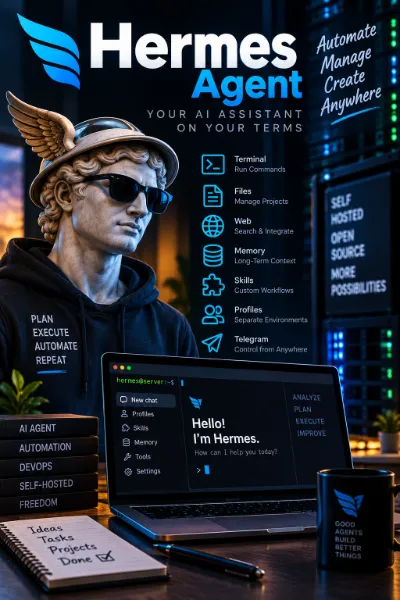
Что такое Hermes Agent? Hermes Agent — open-source AI-агент, разработанный Nous Research. В отличие от обычного чат-бота, Hermes предназначен не только для общения с языковой моделью, но и для выполнения реальных задач. Его можно установить на собственный компьютер, VPS или другой Linux-сервер, подключить выбранную AI-модель и предоставить агенту необходимые инструменты. После этого Hermes может работать с терминалом, файлами, интернетом, различными API и другими сервисами. Упрощённо архитектура выглядит так: Пользователь → Hermes → AI-модель → инструменты → сервер / файлы / интернет / приложения Чем AI-агент отличается от обычного чат-бота? Обычный AI-чат в основном получает вопрос и генерирует текстовый ответ. AI-агент может использовать дополнительные инструменты и выполнять последовательность действий для достижения поставленной цели. Например, Hermes может получить задачу: «Проверь состояние моего приложения и выясни причину ошибки». В зависимости от предоставленных ему инструментов агент может самостоятельно проверить файлы проекта, выполнить команды, посмотреть логи, найти необходимую информацию и подготовить результат. Основные возможности Hermes работа через терминал; поддержка различных AI-моделей; подключение собственных OpenAI-совместимых API; выполнение команд на сервере; работа с файлами; веб-поиск и дополнительные инструменты; постоянная память; система Skills; отдельные профили для разных задач; подключение Telegram и других мессенджеров; возможность постоянной работы на VPS. Установка Hermes На Linux Hermes Agent можно установить официальным скриптом: curl -fsSL https://hermes-agent.nousresearch.com/install.sh | bash После установки первоначальную конфигурацию можно выполнить командой: hermes setup Затем Hermes запускается из терминала: hermes Откроется интерактивный интерфейс общения с агентом. Выбор AI-модели Hermes не привязан к одной конкретной языковой модели. Можно использовать различные AI-провайдеры, например Nous Portal, OpenRouter, OpenAI и другие поддерживаемые сервисы, а также собственный OpenAI-совместимый endpoint. Выбор модели выполняется командой: hermes model Это позволяет использовать Hermes как универсальную оболочку агента, а саму языковую модель при необходимости менять. Инструменты Главная особенность Hermes заключается в возможности использования инструментов. AI-модель принимает решение, какой инструмент необходимо применить для выполнения конкретной задачи. Например: Запрос пользователя → анализ задачи → terminal → выполнение команды → получение результата → следующий шаг → итоговый ответ Благодаря этому Hermes может не только объяснить, какую команду следует выполнить, но и выполнить её сам, если соответствующий инструмент разрешён пользователем. Hermes в Telegram Одной из наиболее интересных возможностей является Messaging Gateway . Hermes можно подключить к Telegram и управлять своим AI-агентом практически так же, как обычным Telegram-ботом. Схема получается следующая: Telegram → Hermes Gateway → AI-модель → инструменты → сервер При этом сам Hermes может постоянно работать на удалённом VPS. Пользователю необязательно каждый раз подключаться к серверу через SSH — задачу агенту можно отправить непосредственно из Telegram. Messaging Gateway Для настройки мессенджеров используется gateway Hermes: hermes gateway setup После конфигурации gateway можно запустить: hermes gateway start Помимо Telegram, Hermes поддерживает другие коммуникационные платформы, включая Discord, Slack, WhatsApp, Signal и Email. Профили Hermes Для разных задач можно создавать отдельные профили . Каждый профиль представляет собой независимое окружение со своей конфигурацией, моделью, памятью, API-ключами и настройками. Например: default denant lingo home coder Один профиль можно использовать для управления сайтом, другой — для разработки приложения, третий — для домашней инфраструктуры. Это позволяет не смешивать контекст совершенно разных проектов. Практический пример Представим, что на сервере находятся несколько проектов. Можно создать отдельный профиль Hermes для сайта: Hermes └── profile: denant ├── AI-модель ├── память ├── инструменты ├── рабочая директория └── инструкции проекта После этого через Telegram можно отправить агенту задачу: «Проверь последние изменения сайта» или: «Добавь новую публикацию и проверь, что страница открывается» Агент получает контекст проекта и может использовать доступные ему инструменты для выполнения задачи. Память Hermes поддерживает постоянную память между сессиями. Агент может сохранять полезную информацию, находить сведения из предыдущих разговоров и использовать накопленный контекст при последующей работе. Это особенно важно для долгосрочных проектов, где агент используется не один раз, а постоянно. Skills Ещё одна важная возможность Hermes — система Skills . Skill можно представить как специализированный навык или инструкцию, которая объясняет агенту, как выполнять определённый тип работы. Например, можно создать навыки для: управления конкретным сайтом; публикации материалов; работы с Git; администрирования сервера; анализа логов; работы с собственным API. Hermes также способен создавать и совершенствовать навыки на основе накопленного опыта. Контекст проекта Для конкретного проекта агенту можно предоставить инструкции и описание окружения. Например, можно указать: где находится проект; как он запускается; какие команды разрешено использовать; как выполняется публикация; какие правила необходимо соблюдать. В результате один и тот же Hermes может использоваться для совершенно разных проектов с разными правилами работы. Hermes на VPS Особенно интересный вариант — установка Hermes на постоянно работающий VPS. Получается собственный удалённый AI-агент: Телефон → Telegram → Hermes → AI → VPS → проекты Агент доступен независимо от того, включён ли домашний компьютер. Таким способом Hermes можно использовать для администрирования, разработки, мониторинга и автоматизации собственных сервисов. Безопасность AI-агент потенциально может иметь доступ к терминалу, файлам и другим важным ресурсам сервера, поэтому его права необходимо ограничивать. Не следует без необходимости предоставлять агенту root-доступ или полный доступ ко всей инфраструктуре. Для важных систем желательно использовать отдельного пользователя, ограниченные разрешения, контейнеры или удалённые рабочие окружения и внимательно контролировать доступные агенту инструменты. Hermes, Ollama и локальные модели Hermes и Ollama выполняют разные задачи. Ollama предназначена прежде всего для запуска AI-моделей. Hermes является агентной системой, которая использует языковую модель для планирования и выполнения задач. Поэтому эти технологии могут дополнять друг друга: Пользователь → Hermes → локальная AI-модель → инструменты → результат Вместо локальной модели можно использовать и облачного AI-провайдера. Кому может пригодиться Hermes? системным администраторам; разработчикам; владельцам VPS и домашних серверов; пользователям Proxmox; владельцам self-hosted инфраструктуры; тем, кто хочет управлять AI-агентом через Telegram; тем, кто хочет автоматизировать повторяющиеся задачи. Итог Hermes Agent превращает языковую модель из обычного чат-бота в инструмент, способный работать с реальной инфраструктурой. Он объединяет AI-модели, терминал, инструменты, память, навыки, профили и мессенджеры в одной системе. Особенно интересен вариант установки Hermes на собственный VPS: агент постоянно доступен через Telegram и может работать с размещёнными на сервере проектами даже тогда, когда пользователь находится далеко от компьютера. Официальный сайт: Hermes Agent Документация: Hermes Agent Documentation Исходный код: Hermes Agent на GitHub
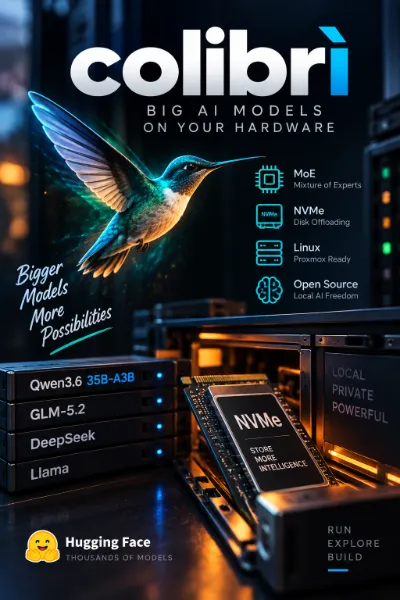
Что такое colibrì? colibrì — экспериментальный компактный движок для локального запуска очень больших AI-моделей, прежде всего моделей архитектуры Mixture of Experts (MoE) . Главная особенность проекта заключается в необычном использовании ресурсов компьютера. Вместо необходимости постоянно держать все веса огромной модели в оперативной или видеопамяти colibrì может хранить значительную часть модели на быстром NVMe-накопителе и загружать необходимые эксперты по мере выполнения запросов. Благодаря этому становится возможным экспериментировать с моделями, которые при традиционном способе запуска потребовали бы значительно более дорогого оборудования. Как работает colibrì? Современные MoE-модели могут содержать огромное количество параметров, однако при обработке каждого токена используется только часть так называемых экспертов. colibrì использует эту особенность архитектуры. Постоянно необходимые компоненты модели остаются в памяти, а маршрутизируемые эксперты могут находиться на диске. Упрощённо схема выглядит следующим образом: Запрос → модель → выбор экспертов → NVMe → RAM/кэш → вычисления → ответ Для каждого слоя используется кэш экспертов. Если необходимый эксперт уже находится в кэше, он используется повторно. Если его там нет, движок считывает необходимые данные с накопителя. Почему здесь так важен NVMe? В обычных сценариях запуска LLM главным ограничением часто является объём RAM или VRAM. В colibrì большую роль начинает играть ещё и скорость накопителя. Поскольку некоторые веса считываются непосредственно во время генерации, медленный жёсткий диск может очень сильно ограничивать производительность. Поэтому для подобных конфигураций желательно использовать быстрый локальный NVMe SSD . Обычный HDD, медленный SSD или сетевое хранилище значительно хуже подходят для такого режима работы. Mixture of Experts Mixture of Experts — архитектура нейронных сетей, в которой модель содержит множество специализированных блоков — экспертов. Во время обработки каждого токена маршрутизатор выбирает только часть этих экспертов. Например, модель может иметь сотни миллиардов общих параметров, но для конкретного токена активировать значительно меньшую их часть. Именно это свойство делает возможным подход colibrì: эксперты, которые сейчас не используются, необязательно постоянно держать в быстрой памяти. Очень большие модели на обычном сервере Один из наиболее интересных примеров — GLM-5.2 . Эта MoE-модель содержит сотни миллиардов параметров. Для colibrì существуют специальные квантованные контейнеры, позволяющие хранить её веса на NVMe и подгружать необходимые эксперты во время генерации. Размер такого контейнера составляет сотни гигабайт, поэтому для работы требуется достаточно большой и быстрый накопитель. Это не превращает слабый компьютер в мощный GPU-сервер — скорость по-прежнему зависит от процессора, памяти, накопителя и выбранной модели. Однако такой подход позволяет запустить модель, которая иначе могла бы вообще не поместиться в доступную память . Qwen3.6-35B-A3B Более компактный пример — Qwen3.6-35B-A3B . Это MoE-модель примерно с 35 миллиардами общих параметров и приблизительно 3 миллиардами активных параметров. Для colibrì существуют готовые int4-контейнеры размером около 20–22 ГБ. Это делает Qwen3.6 интересным вариантом для знакомства с технологией без необходимости сразу загружать несколько сотен гигабайт данных. Hugging Face Модели и подготовленные контейнеры для colibrì можно загружать с Hugging Face . Для некоторых моделей уже существуют предварительно конвертированные варианты, поэтому пользователю не требуется самостоятельно преобразовывать оригинальные веса. Например, загрузка подготовленной модели может выполняться через Hugging Face CLI: hf download MODEL_REPOSITORY --local-dir ~/Models/model После загрузки каталог модели указывается движку colibrì. Установка colibrì Исходный код проекта находится на GitHub. git clone https://github.com/JustVugg/colibri cd colibri/c ./setup.sh Скрипт проверяет необходимые компоненты, собирает движок и выполняет базовые тесты. Для Linux-конфигураций используется компилятор GCC и OpenMP. Конкретные требования зависят от выбранного движка и модели. Запуск модели После загрузки совместимого контейнера необходимо указать каталог модели: COLI_MODEL=/nvme/model ./coli chat После запуска становится доступен интерактивный режим общения с моделью. Для хранения больших моделей желательно использовать отдельный быстрый NVMe: /nvme/models/ Это особенно удобно на домашнем сервере или Proxmox-хосте с отдельным накопителем для AI-моделей. OpenAI-совместимый API colibrì можно использовать не только непосредственно из терминала. Проект предоставляет серверный режим с OpenAI-совместимым API . Благодаря этому модель можно подключать к другим приложениям и сервисам, которые умеют работать с OpenAI API. Получается следующая архитектура: Приложение → API colibrì → локальная модель → NVMe → ответ Это позволяет использовать большой локальный LLM как отдельный AI-сервис в собственной инфраструктуре. Чем colibrì отличается от Ollama? Ollama ориентирована прежде всего на максимально простой запуск и управление локальными AI-моделями. colibrì решает несколько другую задачу. Проект специализируется на эффективном запуске поддерживаемых больших MoE-моделей и использует потоковую загрузку экспертов с накопителя. Поэтому эти проекты не обязательно являются прямыми конкурентами. Для повседневного локального AI и широкого выбора моделей удобнее может оказаться Ollama. colibrì особенно интересен для экспериментов с крупными MoE-моделями, которые трудно полностью разместить в доступной оперативной или видеопамяти. Преимущества возможность запуска очень крупных MoE-моделей; активное использование NVMe вместо необходимости держать всех экспертов в памяти; компактный движок на C; CPU-инференс; поддержка кэширования экспертов; поддержка некоторых GPU-режимов для ускорения; OpenAI-совместимый API; готовые конвертированные модели на Hugging Face. Ограничения Главное преимущество colibrì одновременно является и его ограничением. NVMe значительно медленнее оперативной и особенно видеопамяти. Поэтому возможность запустить огромную модель ещё не означает, что она будет работать с такой же скоростью, как на мощном GPU-сервере. Производительность зависит от модели, процессора, скорости NVMe, размера RAM, размера кэша и наличия поддерживаемого GPU. Кроме того, colibrì не является универсальным движком для любой модели с Hugging Face. Необходима поддержка конкретной архитектуры и совместимый формат весов. Использование с Proxmox Интересный вариант применения — собственный Proxmox-сервер . Можно выделить отдельную виртуальную машину или контейнер для AI, подключить к нему быстрый NVMe и хранить модели отдельно от основной системы. Получается домашний AI-сервер: Proxmox → Linux → colibrì → NVMe → большая MoE-модель → API Другие приложения домашней сети смогут обращаться к модели через API, а сами веса останутся на собственном сервере. Кому интересен colibrì? владельцам домашних серверов; пользователям Proxmox; энтузиастам локального AI; разработчикам AI-приложений; тем, кто хочет экспериментировать с крупными MoE-моделями; пользователям с большим быстрым NVMe, но ограниченным объёмом RAM или VRAM. Итог colibrì предлагает необычный подход к локальному AI: использовать быстрый накопитель как важную часть системы инференса и загружать необходимые MoE-эксперты по мере работы модели. Он не заменяет мощные GPU и не делает огромные модели быстрыми на любом компьютере. Его преимущество в другом — он позволяет запускать поддерживаемые крупные модели на оборудовании, где традиционный вариант размещения всех весов в RAM или VRAM был бы невозможен или слишком дорог. Для домашнего AI-сервера с Proxmox и быстрым NVMe это особенно интересная технология для экспериментов с большими локальными моделями. Проект: colibrì на GitHub Модели: colibrì на Hugging Face
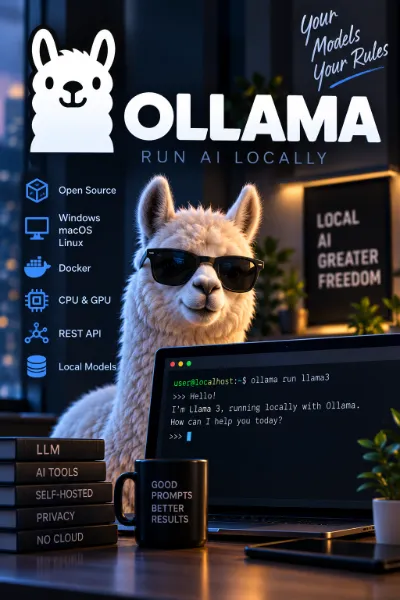
Что такое Ollama? Ollama — платформа для простого запуска AI-моделей на собственном компьютере или сервере. Она позволяет загружать и запускать модели без сложной ручной настройки окружения и может использоваться как локальный AI-сервер для других приложений. Приложение → Ollama → AI-модель → ответ Основные возможности запуск AI-моделей локально; библиотека готовых моделей; поддержка Windows, macOS и Linux; работа с CPU и поддерживаемыми GPU; REST API; Docker; интеграция с другими AI-инструментами. Установка и запуск На Linux Ollama можно установить одной командой: curl -fsSL https://ollama.com/install.sh | sh После установки выбранная модель запускается командой: ollama run ИМЯ_МОДЕЛИ Если модели ещё нет на компьютере, Ollama автоматически загрузит её. Локальный AI-сервер Ollama предоставляет API, поэтому локальные модели можно использовать в собственных сайтах, приложениях и системах автоматизации. По умолчанию API работает по адресу: http://localhost:11434 Благодаря этому одна установка Ollama может обслуживать сразу несколько приложений. Ollama и Open WebUI Для удобной работы через браузер к Ollama можно подключить Open WebUI . Получается собственная локальная AI-система: Браузер → Open WebUI → Ollama → AI-модель Где использовать? локальный AI-ассистент; помощник программиста; AI-функции в собственных приложениях; RAG и работа с документами; автоматизация через API; домашний AI-сервер; тестирование различных моделей. Требования Требования зависят от выбранной модели. Небольшие модели могут работать на обычном компьютере, тогда как крупным требуется значительно больше оперативной или видеопамяти. Поэтому размер модели стоит выбирать с учётом доступной RAM, VRAM и производительности компьютера или сервера. Итог Ollama значительно упрощает запуск AI-моделей на собственном оборудовании. Она объединяет управление моделями, локальный сервер и API в одном решении. Особенно удобна связка Ollama + Open WebUI , позволяющая создать собственный AI-чат с локальными моделями. Официальный сайт: ollama.com Документация: docs.ollama.com
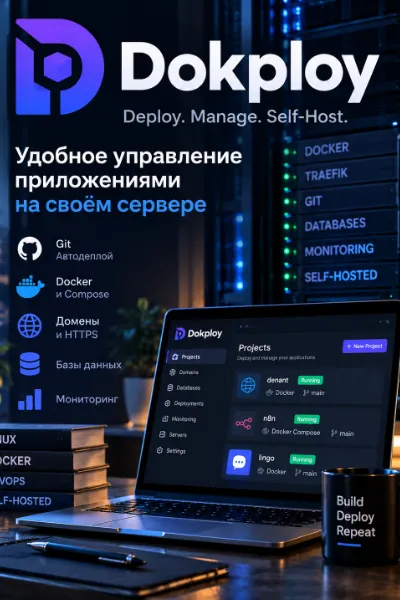
Что такое Dokploy? Dokploy — бесплатная open-source платформа для развёртывания и управления приложениями на собственном сервере. По своей идее она похожа на Heroku, Vercel и Netlify, но работает на вашем VPS или выделенном сервере. В основе Dokploy используются Docker и Traefik . Многие операции, для которых обычно приходится работать с контейнерами, конфигурационными файлами и командами в терминале, здесь можно выполнять через удобный веб-интерфейс. Основные возможности Dokploy развёртывание приложений из Git-репозиториев; поддержка Docker и Docker Compose; автоматический деплой после изменений в Git; управление доменами и HTTPS; работа с переменными окружения; просмотр логов приложений; мониторинг использования ресурсов; управление базами данных; подключение дополнительных серверов. Git и автоматический деплой Одно из главных преимуществ Dokploy — возможность связать разработку приложения непосредственно с сервером. Например, проект можно подключить к репозиторию GitHub . После отправки изменений в выбранную ветку Dokploy может автоматически запустить новое развёртывание приложения. Разработка → GitHub → Dokploy → Docker → сервер Это позволяет обновлять приложение практически без ручной работы на сервере. Docker Compose Dokploy поддерживает проекты на Docker Compose . Можно подключить существующий Compose-проект, настроить переменные окружения, volumes, домены и другие параметры, после чего управлять его запуском через веб-интерфейс. Это особенно удобно для проектов, состоящих сразу из нескольких сервисов, например: веб-приложение; API; база данных; Redis; дополнительные фоновые сервисы. Базы данных Через Dokploy можно создавать и управлять популярными базами данных: PostgreSQL; MySQL; MariaDB; MongoDB; Redis. Для баз данных также доступны инструменты резервного копирования, что позволяет использовать Dokploy не только для запуска приложений, но и для управления связанной с ними инфраструктурой. Домены и HTTPS К запущенному приложению можно подключить собственный домен непосредственно через интерфейс Dokploy. За маршрутизацию отвечает Traefik . Dokploy также поддерживает SSL/TLS-сертификаты, включая автоматическое получение сертификатов Let's Encrypt . В результате приложение можно открыть по обычному защищённому адресу: https://app.example.com Несколько серверов Dokploy не обязательно использовать только на одном сервере. Самый простой вариант — установить панель и приложения на одном VPS. Позже к Dokploy можно подключать дополнительные удалённые серверы и распределять приложения между ними. Это позволяет начать с простой инфраструктуры и постепенно расширять её по мере необходимости. Установка Dokploy Для стандартной установки на Linux-сервер используется команда: curl -sSL https://dokploy.com/install.sh | sh Установщик автоматически подготовит необходимые компоненты. Для стандартной конфигурации необходимо учитывать использование портов 80 , 443 и 3000 . После первоначальной установки веб-интерфейс Dokploy доступен через порт 3000 . Использование в production После первоначальной настройки рекомендуется подключить к панели собственный домен и использовать HTTPS . Порт панели управления не стоит без необходимости оставлять напрямую доступным из Интернета. Для production-сервера следует также настроить firewall, резервное копирование и регулярно устанавливать обновления. Кому пригодится Dokploy? Dokploy будет полезен разработчикам и владельцам собственных серверов, которые используют Docker и хотят упростить публикацию и обслуживание приложений. Платформа особенно интересна для: собственных VPS-серверов; веб-приложений и API; домашних серверов и Home Lab; self-hosted сервисов; небольших команд разработчиков; автоматического развёртывания проектов из Git. Итог Dokploy позволяет объединить Docker, Git, домены, HTTPS, базы данных и управление приложениями в одном веб-интерфейсе. Вместо ручного запуска контейнеров и настройки каждого проекта непосредственно через терминал можно один раз подготовить сервер, подключить репозиторий и в дальнейшем управлять развёртыванием через Dokploy. Официальный сайт: dokploy.com Документация: docs.dokploy.com
XAMPP — это бесплатный набор инструментов для развёртывания локального веб-сервера. Он включает в себя Apache HTTP Server, MySQL (или MariaDB), PHP и Perl, что позволяет быстро начать разработку веб-приложений. Программа проста в установке и использовании, благодаря чему подходит как новичкам, так и опытным разработчикам. XAMPP широко применяется для создания и тестирования сайтов локально без необходимости подключения к хостингу. Удобная панель управления позволяет запускать и останавливать сервисы, настраивать сервер и управлять базами данных. Преимущества XAMPP: Быстрая установка и настройка Полный стек для веб-разработки Поддержка PHP и баз данных Удобная панель управления Бесплатное использование Если вам нужен простой способ развернуть локальный сервер, XAMPP — одно из самых популярных решений.
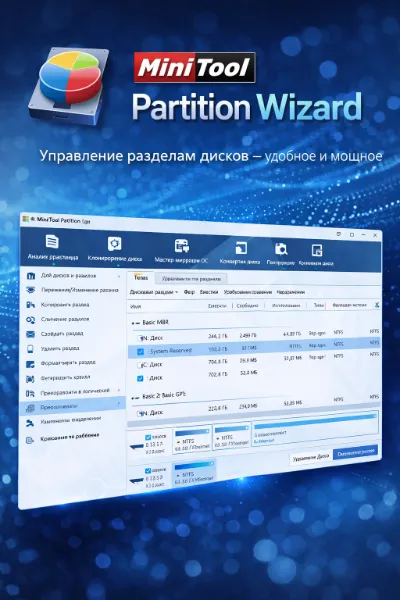
MiniTool Partition Wizard — это удобная программа для управления разделами жёсткого диска и SSD. Она позволяет создавать, удалять, форматировать и изменять размер разделов без потери данных. С помощью MiniTool Partition Wizard можно переносить операционную систему на другой диск, конвертировать файловые системы и проверять диск на ошибки. Программа поддерживает как базовые, так и продвинутые операции с дисками. Интерфейс приложения интуитивно понятен, а широкий функционал делает его полезным как для обычных пользователей, так и для специалистов. Преимущества MiniTool Partition Wizard: Управление разделами без потери данных Поддержка HDD и SSD Перенос системы на другой диск Проверка и оптимизация диска Удобный интерфейс Если вам нужен надёжный инструмент для работы с разделами диска, MiniTool Partition Wizard — отличное решение.
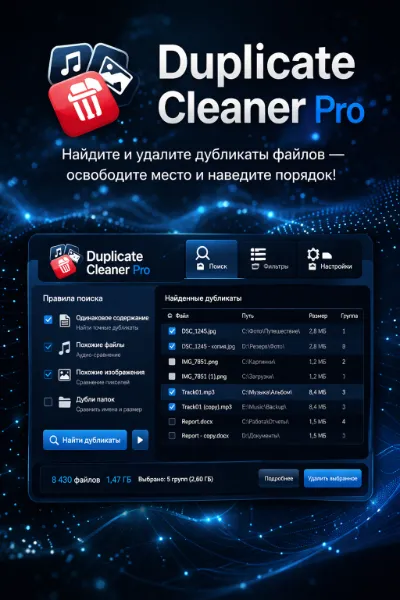
Duplicate Cleaner Pro — это мощная программа для поиска и удаления дубликатов файлов на компьютере. Она помогает освободить место на диске и навести порядок в файловой системе. Приложение анализирует файлы по различным параметрам: имени, размеру, содержимому и хешу, что позволяет точно находить даже скрытые дубликаты. Программа поддерживает работу с изображениями, музыкой и документами. Версия Pro предлагает расширенные функции, включая фильтры поиска, автоматический выбор файлов для удаления и более глубокий анализ данных. Преимущества Duplicate Cleaner Pro: Точный поиск дубликатов Поддержка разных типов файлов Гибкие настройки фильтров Освобождение дискового пространства Удобный интерфейс Если вы хотите избавиться от лишних файлов и оптимизировать хранение данных, Duplicate Cleaner Pro — эффективное решение.
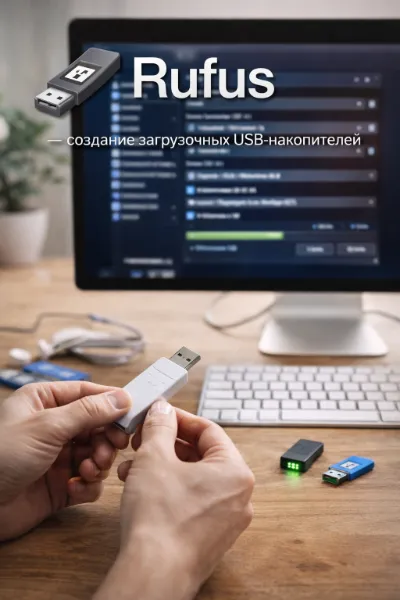
Rufus — это популярная бесплатная утилита для создания загрузочных флешек с операционными системами. Программа позволяет быстро записывать ISO-образы Windows, Linux и других систем на USB-накопители. Rufus отличается высокой скоростью работы и поддержкой различных схем разделов (MBR, GPT), а также совместимостью с UEFI и BIOS. Утилита предоставляет гибкие настройки, включая выбор файловой системы и параметров загрузки. Программа не требует установки и работает как портативное приложение, что делает её удобной для использования на любых компьютерах. Преимущества Rufus: Высокая скорость записи Поддержка ISO-образов Работа с UEFI и BIOS Портативность (без установки) Простота использования Если вам нужно быстро создать загрузочную флешку, Rufus — одно из самых надёжных решений.
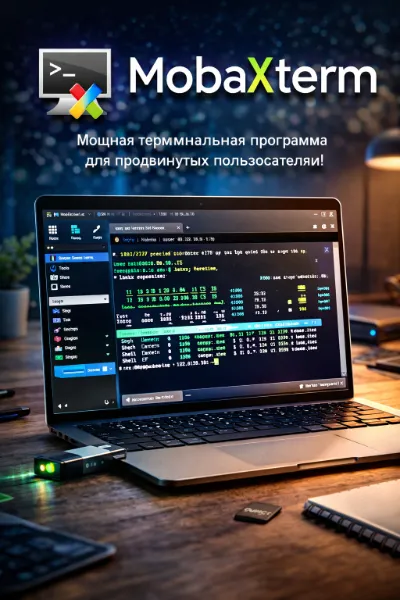
MobaXterm — это многофункциональная программа для удалённого доступа и работы с серверами, объединяющая в себе SSH-клиент, терминал и набор сетевых инструментов. С её помощью можно подключаться к удалённым системам через SSH, RDP, VNC, FTP и другие протоколы. Встроенный X-сервер позволяет запускать графические Linux-приложения прямо из Windows, что делает MobaXterm особенно удобным для разработчиков и системных администраторов. Программа также включает множество полезных утилит (Unix-команды, файловый менеджер, туннелирование), что позволяет работать с удалёнными системами максимально эффективно. Преимущества MobaXterm: Поддержка SSH, RDP, VNC и других протоколов Встроенный X-сервер Набор Unix-инструментов Удобный интерфейс и вкладки Всё в одном приложении Если вам нужен универсальный инструмент для удалённого доступа и администрирования, MobaXterm — отличное решение.
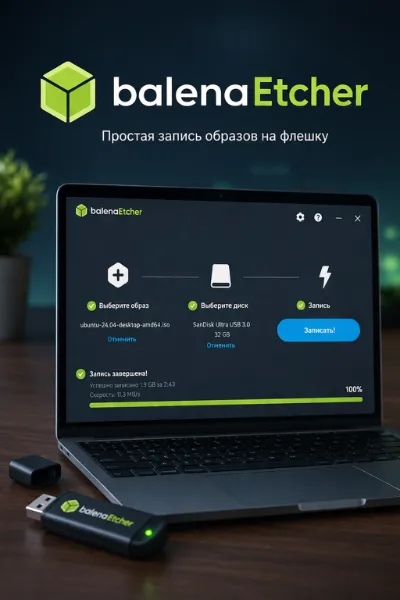
balenaEtcher — это бесплатная и удобная программа для записи образов (ISO, IMG) на USB-накопители и SD-карты. Разработанная компанией Balena, утилита отличается простотой и безопасностью использования. С помощью balenaEtcher можно быстро создать загрузочную флешку для установки операционных систем, таких как Windows или Linux. Процесс записи максимально упрощён: нужно выбрать образ, указать устройство и начать запись. Программа автоматически проверяет целостность записи, что снижает риск ошибок и повреждения данных. Преимущества balenaEtcher: Простой и понятный интерфейс Поддержка ISO и IMG образов Проверка записи (validation) Кроссплатформенность (Windows, macOS, Linux) Бесплатное использование Если вам нужен надёжный инструмент для создания загрузочных носителей, balenaEtcher — отличный выбор.
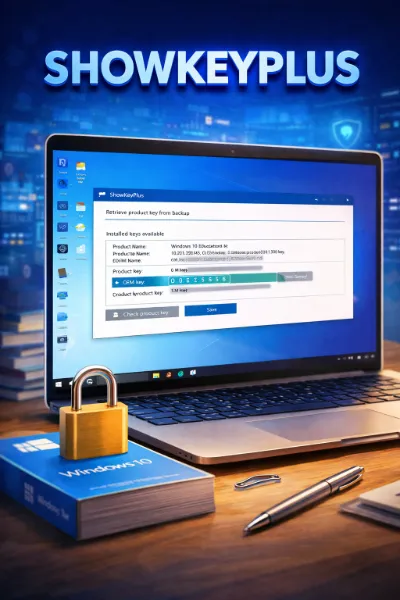
ShowKeyPlus — это небольшая и удобная утилита для просмотра ключа активации операционной системы Windows. Программа помогает быстро узнать установленный продукт-ключ и информацию о лицензии. С помощью ShowKeyPlus можно определить OEM-ключ, сохранённый в BIOS/UEFI, а также ключ текущей установленной системы. Это особенно полезно при переустановке Windows или переносе лицензии на другой компьютер. Программа имеет простой интерфейс, не требует сложной настройки и работает быстро даже на слабых устройствах. Преимущества ShowKeyPlus: Просмотр ключа Windows Определение OEM и установленной лицензии Простота использования Быстрая работа Бесплатное приложение Если вам нужно узнать или сохранить ключ активации Windows, ShowKeyPlus — удобное и надёжное решение.

SumatraPDF — это лёгкий и быстрый просмотрщик документов для Windows, который поддерживает форматы PDF, EPUB, MOBI, CHM, DjVu и другие. Программа отличается минималистичным интерфейсом и высокой скоростью запуска, что делает её отличной альтернативой более тяжёлым решениям. SumatraPDF не перегружен лишними функциями и идеально подходит для простого чтения документов. Несмотря на компактность, приложение обеспечивает удобную навигацию, поиск по тексту и поддержку вкладок, что делает работу с файлами максимально комфортной. Преимущества SumatraPDF: Очень быстрый запуск и работа Поддержка множества форматов Минималистичный интерфейс Низкое потребление ресурсов Бесплатное использование Если вам нужен простой и быстрый просмотрщик PDF и других документов, SumatraPDF — отличный выбор.
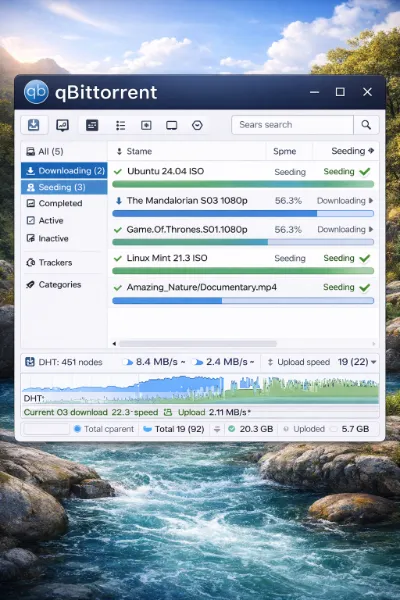
qBittorrent — это бесплатный и открытый торрент-клиент, предназначенный для загрузки и управления файлами через протокол BitTorrent. Программа является отличной альтернативой другим популярным клиентам благодаря отсутствию рекламы и высокой скорости работы. qBittorrent предлагает удобный интерфейс, встроенный поиск торрентов, поддержку magnet-ссылок и расширенные настройки загрузки. Пользователи могут управлять приоритетами файлов, ограничивать скорость и настраивать очереди загрузок. Программа отличается низким потреблением ресурсов и стабильной работой, что делает её подходящей как для новичков, так и для опытных пользователей. Преимущества qBittorrent: Полностью бесплатный и без рекламы Поддержка magnet-ссылок Встроенный поиск торрентов Гибкие настройки скорости Лёгкость и стабильность Если вам нужен быстрый и надёжный торрент-клиент, qBittorrent — один из лучших вариантов.
Glary Utilities — это многофункциональная программа для оптимизации, очистки и ускорения работы компьютера на Windows. Она объединяет в себе набор инструментов для обслуживания системы и повышения её производительности. С помощью Glary Utilities можно очищать временные файлы, исправлять ошибки реестра, управлять автозагрузкой и удалять ненужные программы. Программа также помогает защищать конфиденциальность, удаляя следы активности пользователя. Интерфейс приложения простой и понятный, а функции автоматической оптимизации позволяют быстро привести систему в порядок даже без глубоких знаний. Преимущества Glary Utilities: Очистка системы и реестра Ускорение работы ПК Управление автозагрузкой Защита конфиденциальности Простой интерфейс Если вы хотите поддерживать компьютер в хорошем состоянии и ускорить его работу, Glary Utilities — отличное решение.
NAPS2 (Not Another PDF Scanner 2) — это бесплатная программа с открытым исходным кодом для сканирования документов и сохранения их в PDF и других форматах. Приложение поддерживает работу со сканерами через TWAIN и WIA, позволяя быстро оцифровывать документы, изображения и создавать многостраничные PDF-файлы. Интерфейс программы простой и понятный, что делает её доступной для любого пользователя. NAPS2 также предлагает функции редактирования: обрезка, поворот страниц, настройка качества изображения и распознавание текста (OCR). Это делает программу отличным инструментом для работы с документами дома и в офисе. Преимущества NAPS2: Бесплатное и с открытым кодом Поддержка PDF и других форматов Работа со сканерами (TWAIN/WIA) Встроенный OCR Простой интерфейс Если вам нужно быстро и удобно сканировать документы в PDF, NAPS2 — одно из лучших решений.
Insomnia — это современный клиент для работы с API, который помогает разработчикам и тестировщикам создавать, отправлять и анализировать HTTP-запросы. Программа поддерживает REST, GraphQL и другие типы API, предоставляя удобный интерфейс для настройки запросов, работы с параметрами, заголовками и телом данных. Благодаря минималистичному дизайну и высокой скорости работы, Insomnia отлично подходит для повседневного использования. Insomnia также предлагает функции организации проектов, переменных окружения и автоматизации, что делает её эффективным инструментом для разработки и тестирования. Преимущества Insomnia: Поддержка REST и GraphQL Простой и понятный интерфейс Быстрая настройка запросов Работа с окружениями Высокая производительность Если вам нужен лёгкий и удобный инструмент для работы с API, Insomnia — отличная альтернатива другим решениям.
Open Server — это популярная платформа для развёртывания локального веб-сервера на Windows. Она предназначена для разработки и тестирования сайтов без необходимости использования удалённого хостинга. Программа включает в себя готовый набор инструментов: Apache, Nginx, PHP, MySQL и другие компоненты, что позволяет быстро начать работу с проектами. Open Server особенно удобен для разработки на CMS и фреймворках, таких как WordPress, Laravel и других. Благодаря простому управлению, переключению версий PHP и поддержке различных конфигураций, Open Server широко используется как начинающими разработчиками, так и профессионалами. Преимущества Open Server: Быстрая установка и настройка Поддержка Apache и Nginx Удобное управление версиями PHP Подходит для разработки и тестирования Работа без интернета Если вам нужен простой и функциональный локальный сервер, Open Server — отличное решение для веб-разработки.
Sourcetree — это бесплатный графический клиент для работы с системами контроля версий Git и Mercurial, разработанный компанией Atlassian. Программа позволяет управлять репозиториями без использования командной строки: выполнять коммиты, ветвления, слияния и просматривать историю изменений через удобный интерфейс. Sourcetree отлично подходит как для начинающих, так и для опытных разработчиков. Интеграция с сервисами Bitbucket и GitHub упрощает совместную работу в командах и управление проектами. Преимущества Sourcetree: Удобный графический интерфейс для Git Поддержка Git и Mercurial Визуализация веток и истории Интеграция с популярными сервисами Бесплатное использование Если вы хотите упростить работу с Git, Sourcetree — отличное решение для эффективного управления кодом.
Postman — это популярная платформа для разработки, тестирования и документирования API, которая широко используется разработчиками и тестировщиками. С помощью Postman можно отправлять HTTP-запросы (GET, POST, PUT, DELETE), анализировать ответы сервера и автоматизировать тестирование API. Удобный интерфейс позволяет быстро настраивать запросы, работать с заголовками, параметрами и телом запросов. Postman также поддерживает коллекции запросов, совместную работу в командах и интеграции с различными инструментами разработки, что делает его незаменимым инструментом в современном workflow. Преимущества Postman: Удобное тестирование API Поддержка всех типов HTTP-запросов Автоматизация тестов Работа в команде Интеграции с другими сервисами Если вы занимаетесь разработкой или тестированием API, Postman — один из лучших инструментов для повышения эффективности работы.
Ventoy — это бесплатная утилита для создания загрузочных USB-флешек, которая позволяет запускать ISO-образы без необходимости их распаковки или записи по отдельности. Главная особенность Ventoy — возможность просто копировать ISO-файлы на флешку и выбирать нужную систему при загрузке. Программа поддерживает множество операционных систем, включая Windows и различные дистрибутивы Linux. Ventoy отличается высокой скоростью работы, простотой использования и поддержкой UEFI/BIOS, что делает её отличным инструментом для установки ОС и системного администрирования. Преимущества Ventoy: Запуск ISO без установки Поддержка множества ОС Простое использование (копирование файлов) Работа с UEFI и Legacy BIOS Бесплатное использование Если вам нужно быстро создать универсальную загрузочную флешку, Ventoy — одно из лучших решений.

IrfanView — это лёгкая и быстрая программа для просмотра и базового редактирования изображений в Windows. Она поддерживает множество графических форматов и отлично подходит для повседневной работы с файлами. Программа позволяет не только открывать изображения, но и выполнять простые операции: обрезку, изменение размера, конвертацию форматов и пакетную обработку файлов. Благодаря плагинам функциональность IrfanView можно значительно расширить. IrfanView известен своей высокой скоростью работы и минимальными системными требованиями, что делает его удобным даже для слабых компьютеров. Преимущества IrfanView: Быстрый просмотр изображений Поддержка множества форматов Пакетная обработка файлов Расширение возможностей через плагины Низкое потребление ресурсов Если вам нужен простой и эффективный инструмент для работы с изображениями, IrfanView — отличный выбор.
Atom Editor — это бесплатный и расширяемый редактор кода, разработанный компанией GitHub. Он предназначен для удобной работы с исходным кодом и поддерживает множество языков программирования. Редактор предлагает подсветку синтаксиса, автодополнение, встроенный менеджер пакетов и гибкую настройку интерфейса. Благодаря большому количеству плагинов Atom можно адаптировать под любые задачи — от веб-разработки до работы с конфигурациями. Atom отличается простым интерфейсом и возможностью совместной работы через встроенные инструменты. Преимущества Atom: Бесплатный и открытый код Поддержка расширений и тем Подсветка синтаксиса и автодополнение Удобный интерфейс Гибкая настройка Если вам нужен универсальный редактор кода с широкими возможностями настройки, Atom — отличный выбор для разработчиков.
ConEmu — это продвинутый консольный эмулятор для Windows, который значительно расширяет возможности стандартной командной строки. Он позволяет работать с несколькими вкладками, разными оболочками и инструментами в одном окне. Программа поддерживает интеграцию с популярными инструментами, такими как cmd.exe, PowerShell и Far Manager, обеспечивая удобную и гибкую работу в консоли. ConEmu предлагает широкие возможности настройки интерфейса, горячие клавиши и улучшенную визуализацию, что делает его отличным выбором для разработчиков, системных администраторов и продвинутых пользователей. Преимущества ConEmu: Поддержка вкладок и нескольких сессий Интеграция с cmd, PowerShell и другими инструментами Гибкая настройка интерфейса Улучшенная работа с консолью Бесплатное использование Если вы часто работаете в командной строке, ConEmu поможет сделать этот процесс быстрее и удобнее.
FAR Manager — это мощный файловый менеджер для Windows с текстовым (консольным) интерфейсом, предназначенный для удобной работы с файлами и папками. Программа использует двухпанельный интерфейс, что позволяет быстро копировать, перемещать и управлять файлами. FAR Manager поддерживает плагины, расширяющие функциональность: работа с FTP, архивами, сетями и другими инструментами. Благодаря высокой скорости работы и минимальным требованиям к ресурсам, FAR Manager особенно популярен среди системных администраторов и продвинутых пользователей. Преимущества FAR Manager: Двухпанельный интерфейс Поддержка плагинов Быстрая работа даже на слабых ПК Удобная работа с файлами и архивами Гибкая настройка Если вам нужен лёгкий и функциональный файловый менеджер, FAR Manager — отличное решение для эффективной работы.
AutoIt — это мощный язык сценариев и утилита для автоматизации действий в операционной системе Windows. Программа позволяет создавать скрипты для управления приложениями, имитации действий пользователя и выполнения повторяющихся задач. С помощью AutoIt можно автоматизировать клики мыши, ввод текста, работу с окнами и файлами, а также создавать собственные небольшие программы. Благодаря простому синтаксису инструмент подходит как для новичков, так и для опытных пользователей. AutoIt часто используется для тестирования программного обеспечения, администрирования систем и упрощения повседневных задач. Преимущества AutoIt: Простота написания скриптов Автоматизация действий пользователя Работа с окнами и процессами Подходит для тестирования и администрирования Бесплатное использование Если вам нужен гибкий инструмент для автоматизации задач в Windows, AutoIt — отличное решение.
xStarter — это программа для автоматизации различных задач в операционной системе Windows. Она позволяет создавать сценарии для выполнения рутинных действий без участия пользователя. С помощью xStarter можно запускать приложения по расписанию, выполнять резервное копирование, управлять файлами, отправлять уведомления и автоматизировать системные процессы. Программа поддерживает гибкие настройки и широкий набор действий, что делает её удобным инструментом для повседневной работы. Интерфейс приложения интуитивно понятен, а встроенный планировщик задач помогает легко настроить выполнение сценариев в нужное время. Преимущества xStarter: Автоматизация рутинных задач Гибкий планировщик Поддержка различных сценариев Простота настройки Повышение продуктивности Если вы хотите упростить работу за компьютером и автоматизировать процессы, xStarter — отличное решение.
Navicat — это мощное приложение для администрирования и разработки баз данных, которое поддерживает популярные СУБД, такие как MySQL, PostgreSQL, MariaDB, SQL Server, Oracle и SQLite. Программа предоставляет удобный графический интерфейс для управления базами данных, выполнения SQL-запросов, создания таблиц и работы с данными. Благодаря визуальным инструментам пользователи могут проектировать структуры баз данных и анализировать их без необходимости писать сложный код. Navicat также предлагает функции резервного копирования, синхронизации данных и автоматизации задач, что делает его отличным выбором как для разработчиков, так и для администраторов. Преимущества Navicat: Поддержка множества СУБД Удобный GUI для работы с базами Визуальное проектирование Резервное копирование и синхронизация Автоматизация задач Если вам нужен надёжный инструмент для управления базами данных, Navicat — отличное решение для профессиональной работы.

PhpStorm — это мощная среда разработки от JetBrains, созданная для повышения продуктивности PHP-разработчиков. IDE предоставляет полный набор инструментов для написания, отладки и тестирования кода. Программа поддерживает современные фреймворки и технологии, включая Laravel, Symfony, WordPress и другие. Умное автодополнение, анализ кода в реальном времени и встроенные инструменты отладки помогают быстрее находить ошибки и писать качественный код. PhpStorm также интегрируется с системами контроля версий, базами данных и популярными инструментами разработки, что делает его универсальным решением для профессионалов. Преимущества PhpStorm: Умное автодополнение кода Поддержка популярных PHP-фреймворков Встроенные инструменты отладки Интеграция с Git и другими сервисами Высокая производительность Если вам нужна современная и удобная IDE для PHP, PhpStorm — один из лучших выборов для эффективной разработки.
WPS Office 2019 Premium — это многофункциональный офисный пакет от Kingsoft, который включает инструменты для работы с текстами, таблицами и презентациями. Программа полностью совместима с форматами Microsoft Office, что позволяет без проблем открывать и редактировать документы Word, Excel и PowerPoint. Интерфейс знаком и прост в использовании, а высокая скорость работы делает пакет отличной альтернативой другим офисным решениям. Версия Premium предлагает расширенные функции, такие как работа с PDF, дополнительные шаблоны и отсутствие рекламы. Преимущества WPS Office 2019 Premium: Полная совместимость с Microsoft Office Инструменты для документов, таблиц и презентаций Работа с PDF-файлами Высокая скорость и лёгкость Удобный и понятный интерфейс Если вам нужен доступный и функциональный офисный пакет, WPS Office 2019 Premium — отличный выбор для дома и работы.

ABBYY FineReader PDF 7 — это удобное решение для распознавания текста (OCR) и работы с PDF-документами от ABBYY. Программа позволяет преобразовывать отсканированные изображения и документы в редактируемые форматы. С помощью FineReader можно быстро извлекать текст из PDF, сканов и фотографий, сохраняя структуру документа: таблицы, форматирование и изображения. Это делает его полезным инструментом для работы с документами, архивами и офисными задачами. Программа отличается высокой точностью распознавания, поддержкой множества языков и удобным интерфейсом. Она подходит как для домашнего использования, так и для бизнеса. Преимущества ABBYY FineReader PDF 7: Точное распознавание текста (OCR) Поддержка PDF и сканов Сохранение структуры документа Многоязычная поддержка Удобство и скорость работы Если вам нужно быстро перевести сканы в редактируемый текст, ABBYY FineReader PDF 7 — надёжное и проверенное решение.
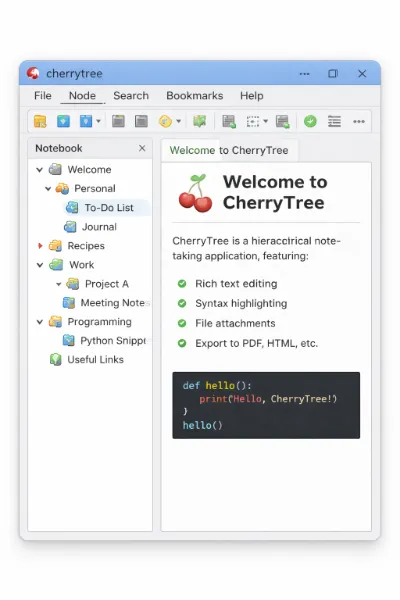
CherryTree — это бесплатная программа для создания и организации заметок с древовидной структурой. Она отлично подходит для хранения идей, документации, кода и личных записей. Приложение поддерживает форматирование текста, вставку изображений, таблиц и даже подсветку синтаксиса для различных языков программирования. Благодаря иерархической структуре заметки легко упорядочивать и быстро находить нужную информацию. CherryTree работает офлайн, не требует сложной настройки и доступен для разных операционных систем, что делает его удобным инструментом для повседневного использования. Преимущества CherryTree: Древовидная структура заметок Поддержка форматирования и кода Работа без интернета Лёгкость и быстрота Бесплатное использование Если вам нужен простой и функциональный менеджер заметок, CherryTree — отличный выбор для работы и личных задач.

CorelDRAW X3 with SP2 — популярная версия графического пакета от Corel, предназначенная для создания векторной графики, дизайна и иллюстраций. Программа включает мощные инструменты для работы с логотипами, макетами, рекламными материалами и полиграфией. Благодаря поддержке векторной графики изображения сохраняют высокое качество при масштабировании. Версия с установленным Service Pack 2 (SP2) отличается повышенной стабильностью, исправленными ошибками и улучшенной производительностью. CorelDRAW X3 ценится за простой интерфейс и удобство работы даже на слабых компьютерах. Преимущества CorelDRAW X3: Удобное создание векторной графики Поддержка популярных форматов Быстрая работа и стабильность Подходит для дизайна и печати Оптимизированная версия с SP2 Если вам нужен надёжный инструмент для работы с векторной графикой, CorelDRAW X3 — отличное решение как для начинающих, так и для профессионалов.

Adobe Photoshop CS5 Extended 12.0 Final — одна из популярных версий легендарного графического редактора от Adobe, предназначенная для работы с изображениями, дизайном и цифровой графикой. Программа предлагает широкий набор инструментов для редактирования фотографий, создания графики, ретуши и работы со слоями. Версия Extended дополнительно включает функции для работы с 3D-объектами, анимацией и расширенным анализом изображений. Photoshop CS5 остаётся востребованным благодаря стабильной работе, удобному интерфейсу и поддержке большинства графических форматов. Он подходит как для начинающих пользователей, так и для профессиональных дизайнеров. Преимущества Adobe Photoshop CS5 Extended: Мощные инструменты редактирования Поддержка слоёв и масок Работа с 3D и анимацией Высокое качество обработки изображений Надёжность и стабильность Если вам нужен проверенный временем инструмент для работы с графикой, Adobe Photoshop CS5 Extended — отличный выбор.

AIDA64 Extreme — это профессиональная программа для диагностики, тестирования и мониторинга компьютера. Она предоставляет подробную информацию о железе и программном обеспечении, помогая пользователям контролировать состояние системы. С помощью AIDA64 Extreme можно узнать характеристики процессора, видеокарты, оперативной памяти, накопителей и других компонентов. Программа также включает инструменты стресс-тестирования, которые позволяют проверить стабильность системы и выявить возможные проблемы. Одной из ключевых функций является мониторинг температуры, напряжения и скорости вентиляторов в реальном времени. Это особенно важно для геймеров и пользователей, занимающихся разгоном (overclocking). Преимущества AIDA64 Extreme: Подробная информация о системе Стресс-тесты и бенчмарки Мониторинг температуры и нагрузки Поддержка современных компонентов Удобный интерфейс Если вам нужен надежный инструмент для анализа и тестирования компьютера, AIDA64 Extreme — отличный выбор как для начинающих, так и для опытных пользователей.
7-Zip — это популярный бесплатный архиватор с открытым исходным кодом, который позволяет сжимать и распаковывать файлы быстро и эффективно. Программа поддерживает множество форматов, включая ZIP, RAR, 7z, TAR и другие. Главное преимущество 7-Zip — высокий уровень сжатия благодаря собственному формату 7z, который помогает экономить место на диске и ускоряет передачу файлов через интернет. Архиватор также поддерживает шифрование AES-256, что делает его удобным для защиты данных. Программа отличается простым интерфейсом, интеграцией в проводник Windows и низким потреблением ресурсов. Это делает 7-Zip отличным выбором как для обычных пользователей, так и для IT-специалистов. Преимущества 7-Zip: Бесплатное использование без ограничений Высокая степень сжатия Поддержка множества форматов Надёжное шифрование Лёгкость и скорость работы Если вам нужен надёжный и удобный архиватор файлов, 7-Zip — один из лучших вариантов на сегодняшний день.

LibreOffice - офисный пакет с открытым исходным кодом, являющийся ответвлением от проекта OpenOffice.org и претендующий на роль бесплатной альтернативы пакету офисных приложений Microsoft Office. В состав программы входят текстовый редактор Writer, табличный процессор Calc, мастер презентаций Impress, векторный графический редактор Draw, редактор формул Math и модуль управления базами данных Base. Кроме того LibreOffice оснащен средствами импортирования SVG-графики и созданных в Microsoft Works и Lotus Word Pro файлов. Также в состав пакета включены многие расширения, как например импорт PDF, консоль презентаций, улучшенный построитель отчётов и многое другое.